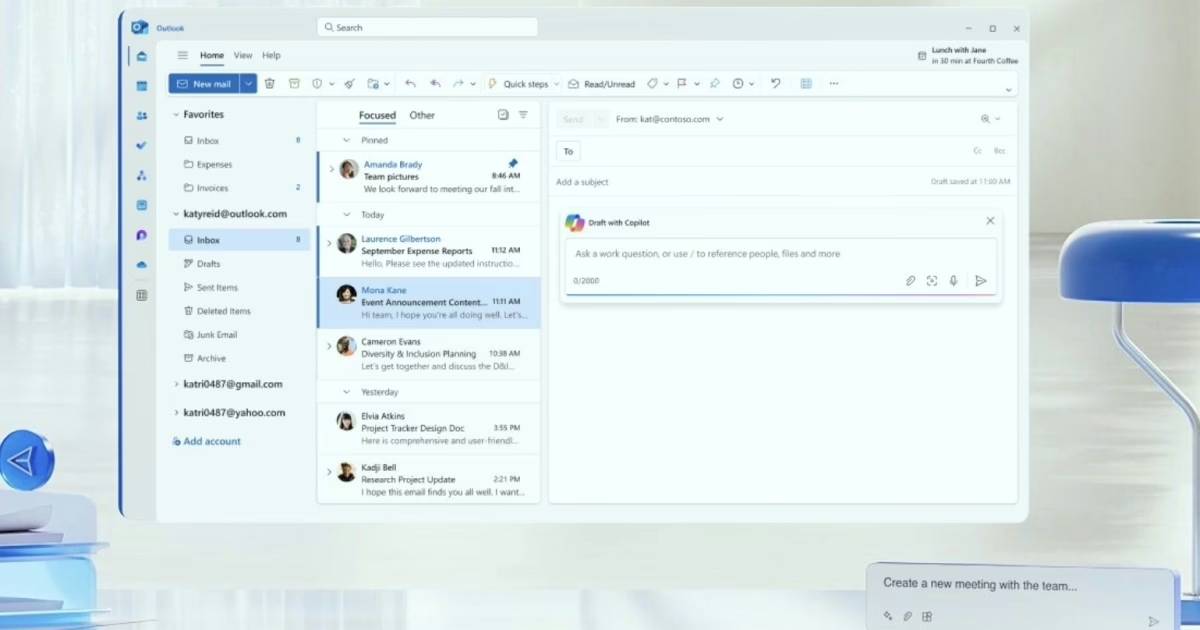

Tôi đã thử mọi hình thức trí tuệ nhân tạo có được cung cấp cho người tiêu dùng, từ AI đồng hành xuống phần mềm tạo video. Tôi chắc chắn sẽ thử một loạt các công cụ khác nhau và một cái gì đó đã để lại ấn tượng lâu dài với tôi gần đây là Copilot trong Outlook,
Tôi đã dành cả tuần làm việc, năm buổi sáng vinh quang, với Copilot là người bạn bên cạnh hộp thư đến của tôi, và để tôi nói với bạn, hộp thư đến của tôi đã đi từ một khu vực chiến tranh đến một khu vườn zen nhanh hơn bạn có thể nói trí tuệ nhân tạo. Nếu bạn đang chìm đắm trong email, hãy khóa lại, bởi vì tôi sắp bỏ một số quả bom kiến thức nghiêm trọng sẽ thay đổi trò chơi email của bạn mãi mãi.
Video được đề xuất
Trước thí nghiệm kéo dài một tuần này, hộp thư đến của tôi là một mớ hỗn độn. Hàng trăm, đôi khi hàng ngàn email chưa đọc. Truyền thông quan trọng được chôn dưới các bản tin tôi chưa bao giờ mở và gặp gỡ những lời mời mà tôi đã quên.
Đó là một nguồn căng thẳng liên tục, và thành thật mà nói, một lỗ đen năng suất. Tôi đã dành một giờ đầu tiên mỗi ngày chỉ để cố gắng xử lý nó, thường cảm thấy bị đánh bại trước khi tôi bắt đầu công việc thực tế của mình.
Sau đó đến Copilot. Nó giống như có một trợ lý cá nhân siêu hiệu quả, không chỉ hiểu những gì bạn cần mà còn dự đoán nó. Cách nó tóm tắt các chủ đề email dài, các bản nháp trả lời nghe giống hệt tôi và thậm chí xác định các mục hành động không có gì là kỳ diệu.
Nó không chỉ là một công cụ; Đó là một sự biến đổi. Nó không chỉ giúp tôi xóa hộp thư đến của mình; Nó giúp tôi đòi lại buổi sáng của mình. Đã qua rồi cảm giác sợ hãi mỗi sáng trước khi tôi bắt đầu làm việc, ở một mức độ nào đó.
Mặc dù tôi thấy rằng Gemini có thể làm điều tương tự cho Gmail – điều khiến tôi không bao giờ muốn thử một công cụ AI khác nữa – cho những người sử dụng Outlook làm hộp thư đến email chính của họ, Copilot cũng làm một công việc tuyệt vời.
5 lời khuyên hàng đầu của tôi để sử dụng Copilot trong Outlook
Đây là những thứ ngon ngọt, các chiến lược tôi đã tinh chỉnh trong năm ngày của sự thống trị email thuần khiết, không bị ràng buộc.
1. Tận dụng “tóm tắt” một cách tàn nhẫn
Đây là vũ khí bí mật của bạn chống lại những chủ đề email hoành tráng mà mọi người đều có ý kiến và không ai đi đến điểm.
Thay vì lội qua 50 câu trả lời, hãy đánh vào Summarize. Copilot ngưng tụ mọi thứ thành các điểm đạn có thể tiêu hóa, làm nổi bật các quyết định chính và các mục hành động. Tôi đã từng sợ những chủ đề đó, bây giờ tôi chỉ cần lướt qua chúng. Đó là một người thay đổi trò chơi để tăng tốc độ trong vài giây.
2. Đừng sợ bản nháp với Copilot, để trả lời nhanh chóng
Đối với các câu hỏi phổ biến, xác nhận, hoặc thậm chí chỉ nói rằng cảm ơn, tính năng soạn thảo của Cop Copy là một cứu cánh.
Cung cấp cho nó một vài từ khóa hoặc một hướng dẫn đơn giản, và nó sẽ đưa ra một câu trả lời nghe chuyên nghiệp trong đèn flash. Tôi thấy mình sử dụng điều này để lên lịch, thừa nhận đã nhận được các tài liệu và thậm chí giảm các cuộc họp không cần thiết một cách lịch sự. Nó cắt giảm đáng kể thời gian trả lời của tôi, cho phép tôi chuyển sang các nhiệm vụ quan trọng hơn.
3. Sử dụng huấn luyện viên của tôi ”để tinh chỉnh giai điệu của bạn
Đôi khi bạn cần cung cấp tin tức khó khăn hoặc cung cấp phản hồi mang tính xây dựng. Đây là nơi mà huấn luyện viên của tôi có ích.
Nó phân tích bản nháp của bạn và đề xuất những cải tiến về giai điệu, sự rõ ràng và sự đồng nhất. Tôi đã sử dụng nó để đảm bảo email của tôi luôn luôn chuyên nghiệp và có tác động, ngay cả khi tôi đang gửi một thông điệp khó khăn. Nó giống như có một huấn luyện viên truyền thông điều hành được xây dựng ngay trong Outlook.
4. Tạo danh sách những việc cần làm “từ hộp thư đến của bạn với sự trợ giúp của Copilot
Copilot rất xuất sắc trong việc xác định các mục hành động trong email. Mặc dù nó không tạo ra một danh sách việc cần làm theo nghĩa đen trong Outlook (nhưng-nhưng các ngón tay sẽ sớm được đưa ra), tôi thấy rằng bằng cách yêu cầu Copilot để trích xuất các mục hành động từ email này, tôi có thể nhanh chóng sao chép và dán chúng vào Trình quản lý nhiệm vụ cá nhân của tôi (còn được gọi là bảng lộn xộn của tôi).
Điều này đảm bảo không có gì rơi qua các vết nứt và giúp tôi ưu tiên các nhiệm vụ hàng ngày của mình ngay từ hộp thư đến. Về cơ bản, nó hợp lý hóa quá trình biến email thành một nhiệm vụ.
5. Lịch trình dành riêng cho việc thanh toán bù trừ trên mạng dành riêng cho thời gian
Ngay cả với Copilot, một kỷ luật nhỏ đi một chặng đường dài. Tôi đã dành 15-20 phút khi bắt đầu ngày làm việc của mình để chỉ tập trung vào việc xóa hộp thư đến của tôi với sự hỗ trợ của Copilot.
Đây không phải là về việc đáp ứng mọi thứ ngay lập tức, mà là về xử lý, tóm tắt và soạn thảo các câu trả lời ban đầu. Cách tiếp cận tập trung này, được cung cấp bởi Copilot, có nghĩa là tôi bắt đầu mỗi ngày với một bảng xếp hạng sạch sẽ và một tâm trí rõ ràng, sẵn sàng để giải quyết công việc thực sự.
Tương lai bây giờ là
Thành thật mà nói, tôi không thể tưởng tượng được việc quay trở lại ngày kết nối tiền thân của mình. Nó không chỉ là về hiệu quả; Đó là về sức khỏe tinh thần.
Sự căng thẳng của một hộp thư đến tràn liên tục đã biến mất, được thay thế bằng cảm giác bình tĩnh và kiểm soát. Nếu bạn có quyền truy cập vào Copilot trong Outlook, bạn sẽ nợ chính mình và giải phóng sức mạnh của nó. Bạn sẽ không hối tiếc. Tương lai của quản lý email là ở đây, và nó hoàn toàn tuyệt vời!
Cách bật Copilot trong Outlook
Nếu bạn muốn thử Copilot trong Outlook thì bạn cần đảm bảo bạn có đăng ký Microsoft 365 Copilot – đây là một giấy phép được trả tiền. Khi bạn có đăng ký này, sau đó đi đến Outlook, cho dù đó là trong Windows Trình duyệt hay thông qua ứng dụng chuyên dụng trên PC hoặc Mobile và Copilot sẽ tự động xuất hiện.
Đó là một phần mềm tích hợp có nghĩa là bạn không thể bật và tắt nếu bạn có đăng ký Copilot – hủy đăng ký sẽ xóa nó.
Nguồn DigitalTrend