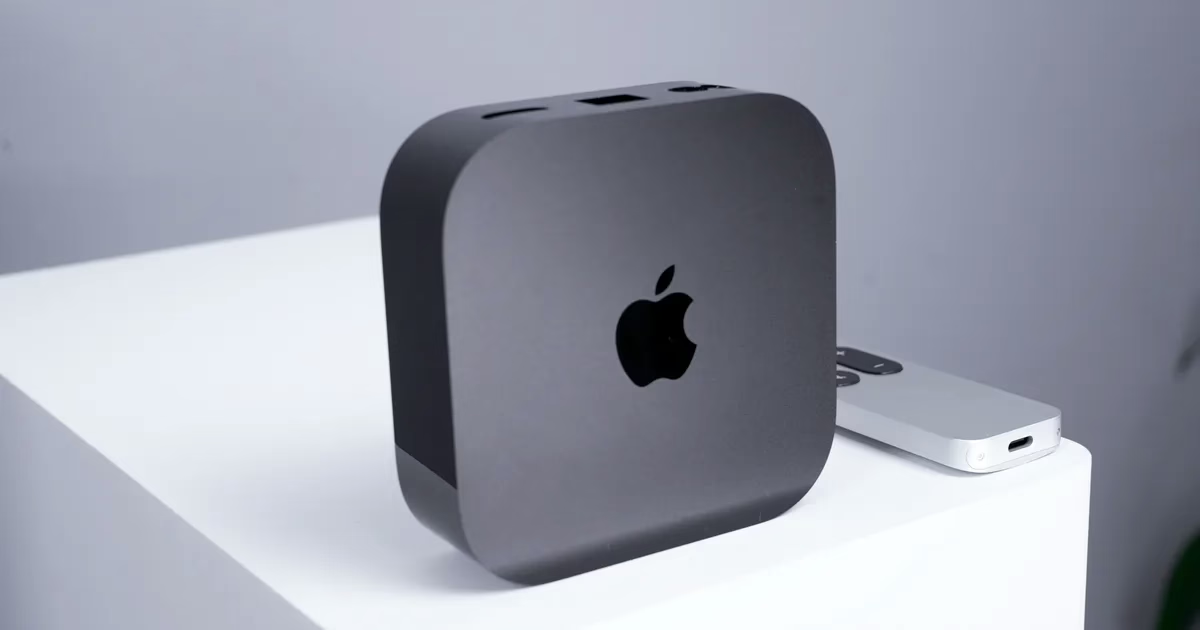

Lưu ý của chuyên gia: Trước khi đi sâu vào hướng dẫn toàn diện hơn bên dưới, tôi khuyên bạn nên thực hiện “Khởi động lại hệ thống” (Cài đặt > Hệ thống > Khởi động lại) hoặc rút nguồn ford trong ít nhất 30 giây. Nếu cách đó không hiệu quả, hãy tìm vấn đề cụ thể và cách giải quyết bên dưới. Theo kinh nghiệm của tôi, việc khởi động lại hệ thống đã giải quyết được 90% sự cố tôi gặp phải với Apple TV của mình. Tôi đã thử nghiệm các giải pháp này trên Apple TV cá nhân của mình bằng tvOS 17.4.
Menu khắc phục sự cố nhanh
- Điều khiển từ xa không phản hồi hoặc Laggy
- Kết nối và đệm Wi-Fi
- Video nhấp nháy hoặc màn hình đen
- Âm thanh không đồng bộ
- Ứng dụng bị treo hoặc bị treo
Derek Malcolm / Xu hướng kỹ thuật số
1. Điều khiển từ xa Siri không phản hồi hoặc bị giật
Cho dù bạn có điều khiển từ xa USB-C màu bạc hay phiên bản bàn di chuột màu đen cũ hơn thì các vấn đề về kết nối đều khá phổ biến, đặc biệt nếu Apple TV của bạn nằm phía sau tủ hoặc tường.
Các bản sửa lỗi:
- Việc khởi động lại “bí mật”: Giữ nút Nút TV/Trung tâm điều khiển và Nút giảm âm lượng đồng thời trong 5 giây cho đến khi đèn trạng thái Apple TV nhấp nháy. Điều khiển từ xa sẽ tự động khởi động lại và ghép nối lại.
- Kiểm tra phí: Không giống như các điều khiển từ xa cũ, Điều khiển từ xa Siri không đưa ra cảnh báo “Pin yếu” cho đến khi gần hết pin. Sạc trong 30 phút qua USB-C/Lightning
- Khoảng cách & Vật cản: Đảm bảo rằng có một dòng rõ ràng của trang web. Mặc dù sử dụng Bluetooth, nhưng giao diện 2,4 GHz từ soundbar có thể gây ra “cảm giác ma quái”. Cá nhân tôi chưa gặp phải vấn đề này, nhưng anh trai tôi cũng đã gặp phải vấn đề này trong phòng gia đình nơi anh ấy cũng sử dụng soundbar.

Derek Malcolm / Xu hướng kỹ thuật số
Thường xuyên bị đệm hoặc u0022Network Unavailableu0022
Ngay cả với Internet tốc độ cao, ăng-ten Wi-Fi bên trong của Apple TV vẫn có thể gặp khó khăn khi ở gần các thiết bị điện tử khác.
Các bản sửa lỗi:
- Quy tắc 5GHz: Nếu bộ định tuyến của bạn hỗ trợ băng tần kép, hãy đảm bảo Apple TV ở băng tần 5GHz – nếu Apple TV ở đủ gần điểm truy cập hoặc bộ định tuyến để nhận được tín hiệu mạnh. Tần số 2.4GHz đôi khi quá đông và có thể gây ra Vòng quay tử thần của Apple ”.
- Quên và tham gia lại: Đi tới Cài đặt > Mạng > Wi-Fi, quên mạng và thêm lại. Việc xóa việc gán IP cũ và cung cấp cho bạn một địa chỉ IP mới.
- Kiểm tra cường độ tín hiệu: Đi tới Cài đặt > Cài đặt chung > Giới thiệu. Nếu cường độ tín hiệu của bạn là 2 vạch trở xuống, bạn có thể cần bộ mở rộng dạng lưới hoặc kết nối Ethernet.

Derek Malcolm / Xu hướng kỹ thuật số
Video nhấp nháy, màn hình nhuốm màu hoặc không có hình ảnh
Đây thường là lỗi “HDMI Handshake” khiến TV và Apple TV không giao tiếp được.
Các bản sửa lỗi:
- Kiểm tra cáp: Sử dụng cáp HDMI “Tốc độ cao được chứng nhận”
- Cài đặt nội dung phù hợp: đi tới Cài đặt > Video và âm thanh > Nội dung phù hợp. Bật Phù hợp với phạm vi động Và Tỷ lệ khung hình phù hợp. Điều này ngăn chặn “đèn flash đen” khi ứng dụng chuyển từ HDR sang SDR và hầu hết các bộ thu hoặc bộ chuyển video sẽ có thể xử lý bắt tay.
- Thiết lập lại HDMI: Rút cả hai đầu của cáp HDMI và cắm lại thật chắc chắn. Hoặc thử đảo ngược các đầu. Dưới đây là danh sách các loại cáp HDMI yêu thích của chúng tôi để sử dụng.

Derek Malcolm / Xu hướng kỹ thuật số
Âm thanh không đồng bộ (Sự cố đồng bộ hóa môi)
Âm thanh không dây (như AirPods hoặc HomePods) thường bị trễ so với video. Đặc biệt nếu bạn đang cố gắng ghi lại màn hình từ iPhone của mình.
Cách khắc phục:
– Đồng bộ hóa âm thanh không dây: Đây là một viên ngọc ẩn trong cài đặt của Apple. Mở Cài đặt > Video và Âm thanh > Đồng bộ hóa âm thanh không dây. IPhone của bạn sẽ sử dụng micrô để nghe TV và hiệu chỉnh thời gian âm thanh một cách hoàn hảo.

Các ứng dụng cụ thể như Netflix, YouTube liên tục gặp sự cố
Nếu một ứng dụng bị lỗi trong khi các ứng dụng khác vẫn hoạt động thì bộ nhớ đệm của ứng dụng đó có thể bị hỏng.
Các bản sửa lỗi:
- Buộc đóng: Bấm đúp vào TV/Trung tâm điều khiển để xem Trình chuyển đổi ứng dụng. Vuốt lên trên ứng dụng vi phạm để đóng ứng dụng đó hoàn toàn.
- Cài đặt lại: Đánh dấu ứng dụng trên Màn hình chính, giữ bàn di chuột ở giữa cho đến khi nó lắc lư, nhấn Phát/Tạm dừng và chọn Xóa bỏ. Tải lại ứng dụng từ App Store.
Khi nào cần liên hệ với bộ phận hỗ trợ của Apple
Nếu bạn thấy đèn trạng thái nhấp nháy không dừng sau khi khởi động lại hoặc màn hình “Khôi phục” (hình ảnh iPhone bên cạnh Apple TV), thì chương trình cơ sở có thể đã hoạt động.
- Apple TV 4K: Bạn phải liên hệ với bộ phận Hỗ trợ của Apple vì không có cổng USB để khôi phục thủ công.
- Đối với các mẫu HD cũ hơn: Bạn có thể cắm nó vào máy Mac qua USB-C và khôi phục nó qua Finder.
Câu hỏi thường gặp (FAQ):
H: Tại sao đèn trạng thái Apple TV của tôi nhấp nháy nhanh?
MỘT: Điều này thường cho thấy lỗi phần cứng hoặc bản cập nhật chương trình cơ sở bị lỗi. Hãy thử một chu kỳ năng lượng cứng; nếu nó vẫn tồn tại, nó cần phải được khôi phục chuyên nghiệp.
H: Làm cách nào để cập nhật Apple TV của tôi?
Đáp: Vào Cài đặt > Hệ thống > Cập nhật phần mềm. Tôi khuyên bạn nên bật “Cập nhật tự động” để đảm bảo bạn đã cài đặt các bản vá bảo mật mới nhất.
H: Tôi có thể sử dụng iPhone của mình làm điều khiển từ xa nếu điện thoại của tôi bị mất không?
MỘT: Đúng. Mở Trung tâm điều khiển trên iPhone của bạn và nhấn vào biểu tượng Remote. Nếu bạn không thấy nó, hãy thêm nó qua Cài đặt > Trung tâm điều khiển trên iPhone của bạn
Nguồn DigitalTrend