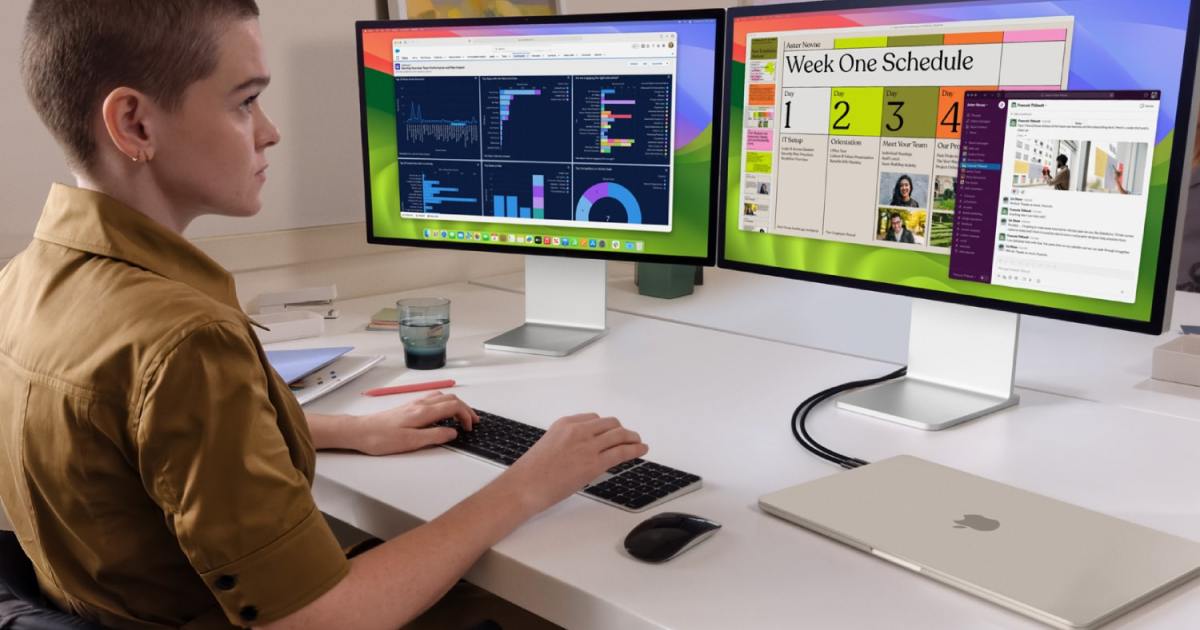

Những chiếc máy Mac tốt nhất có tiếng là dễ sử dụng và là người chuyển đổi giữa Windows và macOS hàng ngày, tôi có thể xác nhận rằng danh tiếng đó hoàn toàn xứng đáng. Nhưng macOS không chỉ là một hệ thống đơn giản, dễ sử dụng với độ sâu như một vũng nước — mà còn là một nền tảng tuyệt vời cho người dùng có năng lực.
Phần lớn điều đó phụ thuộc vào hệ sinh thái ứng dụng đang phát triển mạnh mẽ có sẵn trên macOS. Tải máy tính Apple của bạn với một vài lựa chọn và bạn sẽ có thể tận dụng được nhiều hơn những gì bạn từng nghĩ là có thể, từ việc tự động hóa các quy trình tẻ nhạt đến việc sử dụng AI một cách thông minh và mọi thứ ở giữa.
Trong bài viết này, chúng tôi đã tổng hợp tám ứng dụng Mac tốt nhất dành cho người dùng chuyên nghiệp. Mỗi ứng dụng được thiết kế riêng cho người hâm mộ và những người đam mê Mac muốn tận dụng tối đa máy tính của họ.
Công cụ BetterTouch
Xu hướng số
Công cụ BetterTouch là một trong những ứng dụng Mac yêu thích của tôi nhờ vào phạm vi rộng lớn của những thứ mà nó có thể làm. Bạn muốn thêm cử chỉ tùy chỉnh vào chuột hoặc bàn di chuột của mình? Bạn cần một cách tuyệt vời để tự động hóa các tác vụ lặp đi lặp lại? Bạn muốn tạo một số phím tắt được thiết kế để tiết kiệm thời gian cho bạn? Đó chỉ là khởi đầu cho những gì BetterTouchTool có thể làm.
Một trong những cách sử dụng BetterTouchTool yêu thích của tôi là một trong những tính năng đơn giản nhất của nó: nó cho phép tôi quản lý việc sắp xếp cửa sổ và gán các phím tắt tùy chỉnh cho từng vị trí cửa sổ. Nó có thể đơn giản hoặc sâu sắc tùy theo ý muốn của bạn, nhưng dù thế nào đi nữa, nó cũng là một bước tiến lớn so với hệ thống quản lý cửa sổ của Apple.
Bên cạnh đó, ứng dụng này cho phép bạn thiết kế riêng của mình “khu vực thả” tương tác với notch của MacBook, tạo bố cục và chức năng mới cho Elgato Stream Deck, sử dụng thiết bị MIDI làm trình kích hoạt cho các hành động và phím tắt, v.v. Nó được tích hợp rất nhiều công cụ dành cho người dùng thành thạo nên cách dễ nhất để hiểu nó là tự mình dùng thử — hãy tin tôi, bạn sẽ không hối hận đâu.
Trò chuyệnGPT
 Xu hướng số
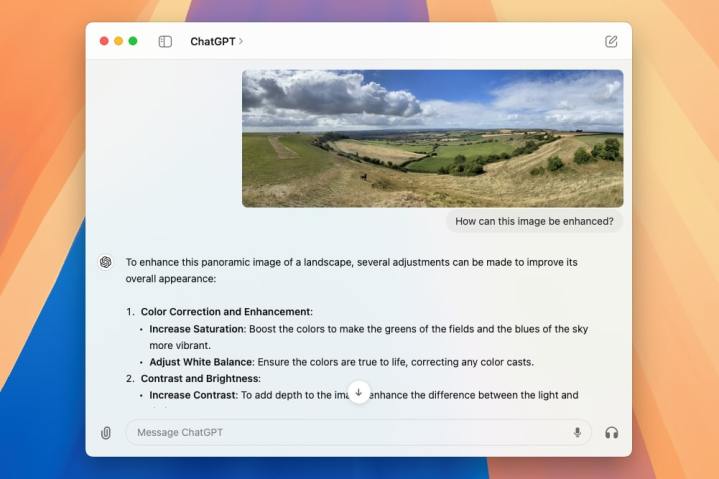
ChatGPT đã hoàn toàn thay đổi thế giới, cung cấp một lượng lớn sức mạnh trong tầm tay bạn để giúp bạn nghiên cứu ý tưởng mới, cải thiện kỹ năng viết, tạo hình ảnh và video, v.v. Nhưng bạn không cần phải mở trình duyệt web mỗi khi muốn sử dụng, vì nhà phát triển OpenAI của ChatGPT đã ra mắt ứng dụng Mac tùy chỉnh mà bạn có thể sử dụng thoải mái trên máy tính để bàn.
OpenAI đã đưa ra một số đặc quyền để khuyến khích sử dụng ứng dụng máy tính để bàn thay vì trang web ChatGPT. Ví dụ, bạn có thể để nó lấy hình ảnh từ thư viện Ảnh, webcam hoặc trực tiếp từ ảnh chụp màn hình, giúp tải lên hình ảnh mà ChatGPT có thể hỗ trợ nhanh hơn và dễ dàng hơn. Bạn cũng có thể nói chuyện trực tiếp với ChatGPT, điều mà bạn không thể làm trên web.
Ngay cả cách bạn khởi chạy ChatGPT cũng rất gọn gàng: chỉ cần nhấn Tùy chọn-Không gian để mở hộp trò chuyện. Nó tương tự như hộp quen thuộc Command-Space điều khiển khởi chạy thanh tìm kiếm Spotlight trong macOS. Điều này không chỉ dễ nhớ mà còn nhanh hơn nhiều so với việc phải tải trình duyệt web.
Nếu bạn thích sử dụng các công cụ mạnh mẽ của ChatGPT trong cuộc sống hàng ngày, ứng dụng macOS này có thể trở thành một phần thiết yếu trong thói quen của bạn. Với tất cả các khả năng của nó, đây sẽ là một bổ sung tuyệt vời cho máy Mac của bạn.
Alfred
 Xu hướng số
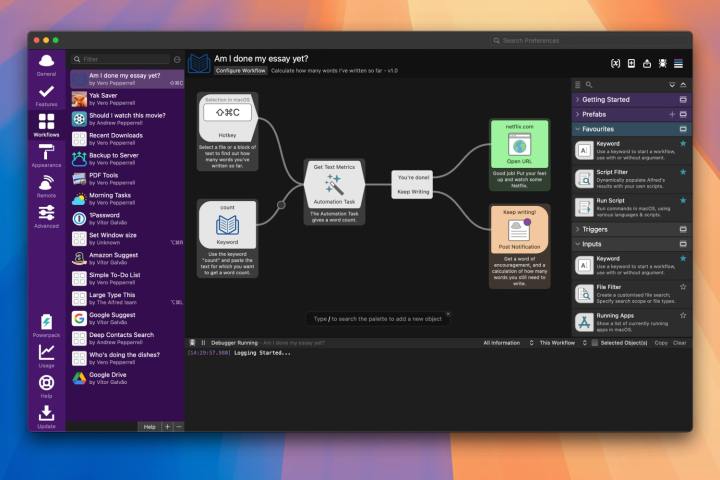
Alfred được thiết kế để trở thành một bản đại tu toàn diện về cách bạn sử dụng macOS, với ý tưởng là tiết kiệm thời gian cho bạn trong khi vẫn cung cấp các công cụ mạnh mẽ trong tầm tay. Các khả năng rộng rãi của nó bao gồm tìm tệp, tìm kiếm trên web, quản lý lịch sử clipboard, sử dụng Terminal, gửi email và tệp đính kèm, v.v.
Một khía cạnh quan trọng của Alfred là Powerpack. Điều này cho phép bạn tạo ra các quy trình làm việc chuyên sâu tự động hóa hầu như mọi tác vụ mà bạn có thể nghĩ đến. Nó cũng cho phép bạn liên kết các phím nóng, từ khóa và hành động thành các quy trình tự động chi tiết, tất cả mà không cần phải viết bất kỳ mã nào.
Alfred cũng đi kèm với tính năng mở rộng văn bản có thể giúp bạn tiết kiệm rất nhiều lần gõ phím không cần thiết. Sau khi thiết lập, bạn chỉ cần nhập một từ kích hoạt tùy chỉnh hoặc tổ hợp phím để Alfred viết ra cụm từ đầy đủ mà bạn đã lưu trữ. Nếu bạn thấy mình phải gõ đi gõ lại cùng một nội dung, thì đây có thể là một cách tiết kiệm thời gian rất lớn.
Đó chỉ là một phần nhỏ trong những gì Alfred có thể làm, nhưng bạn nên xem danh sách đầy đủ các tính năng của nó trên trang web của ứng dụng. Đây có thể là cách tốt nhất để làm cho cuộc sống sử dụng máy Mac của bạn dễ dàng hơn một chút.
cây phỉ
 Xu hướng số
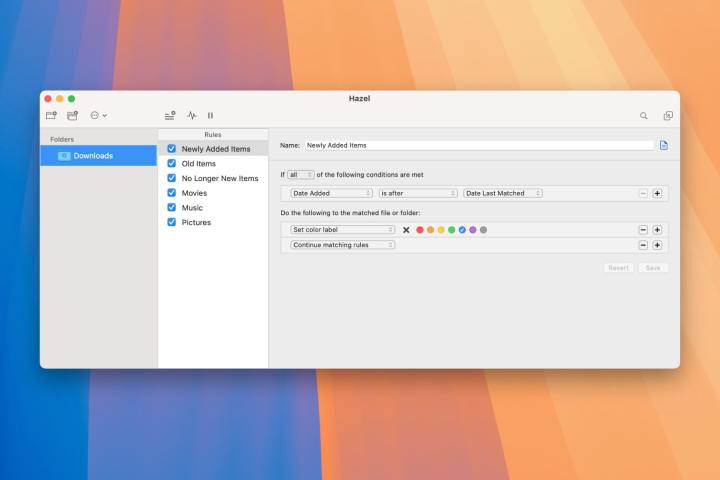
Bạn càng sử dụng máy Mac nhiều thì các tập tin sẽ càng nhanh tích tụ ở các ngóc ngách của máy. Nếu việc sắp xếp tất cả chúng trở thành gánh nặng quá sức — hoặc nếu bạn chỉ muốn đảm bảo rằng mình không bao giờ rơi vào tình trạng như vậy — cây phỉ là một ứng dụng thiết yếu.
Hazel về cơ bản là một bộ xử lý hàng loạt. Bạn thiết lập một vài quy tắc, chẳng hạn như cách bạn muốn đổi tên tệp, nơi bạn muốn di chuyển chúng đến và nơi ứng dụng sẽ tìm kiếm chúng, sau đó Hazel sẽ tự động bắt đầu, xử lý các tệp của bạn và sắp xếp chúng trong vài giây — có khả năng giúp bạn tiết kiệm hàng giờ trong quá trình này.
Phần tuyệt nhất là bạn thậm chí không cần phải bảo Hazel bắt đầu làm việc. Vì nó theo dõi các thư mục mà bạn xác định, nên nó biết khi nào bạn đã thêm các tệp cần áp dụng các quy tắc của bạn. Vì vậy, chỉ cần thả một tệp vào một thư mục và xem nó được di chuyển, đổi tên hoặc bất cứ điều gì khác mà bạn cần. Đây là một trong số ít ứng dụng vừa mạnh mẽ vừa thực sự tiết kiệm thời gian.
Bàn phím Maestro
 Xu hướng số
Bàn phím Maestro tất cả đều là về một điều: tự động hóa. Và chúng ta không chỉ nói về một loạt các nhiệm vụ nhỏ. Như nhà phát triển đã nói, “Nếu bạn có thể thực hiện thủ công, Keyboard Maestro gần như chắc chắn có thể tự động hóa nó cho bạn.”
Bao gồm nhiều lựa chọn đa dạng, từ việc khởi chạy ứng dụng hoặc truy cập trang web đến việc tạo báo cáo đầy đủ và quản lý nhiều mục trong lịch sử clipboard của bạn. Keyboard Maestro có thể kết hợp các hành động thành các luồng dài và phức tạp, với các điều kiện, vòng lặp, v.v., khiến nó trở nên rất linh hoạt và có thể thực hiện hầu hết mọi tác vụ bạn giao.
Tính linh hoạt của nó khiến nó trở thành người bạn tốt nhất của người dùng Mac, có thể phù hợp với bất kỳ tác vụ nâng cao nào bạn nghĩ đến. Bạn sẽ cần một chút thời gian học khi mới bắt đầu, nhưng một khi đã thành thạo, bạn sẽ không bao giờ muốn thiếu nó.
Phím tắt
 Xu hướng số
Apple không còn xa lạ với các ứng dụng dành cho người dùng chuyên nghiệp — trên thực tế, ứng dụng Phím tắt của riêng họ (được tải sẵn trên máy Mac của bạn) có thể kích hoạt một số hành động cực kỳ chuyên sâu, phù hợp với những người dùng Mac đam mê. Hãy khởi động ứng dụng và bạn sẽ có thể tạo các phím tắt thực hiện các tác vụ lặp đi lặp lại hoặc khó khăn. Bạn cũng có thể thiết lập các hoạt động tự động kích hoạt vào một thời điểm nhất định trong ngày — khi bạn đến một địa điểm xác định, khi bạn kết nối với CarPlay, v.v. Tất cả các phím tắt của bạn đều được đồng bộ hóa với các thiết bị Apple khác của bạn, giúp bạn có thể sử dụng chúng trong phạm vi của bất kỳ sản phẩm Apple nào bạn đang sử dụng.
Mặc dù tên của nó là như vậy, ứng dụng Shortcuts không chỉ giúp bạn tiết kiệm thời gian bằng cách tự động hóa các tác vụ. Nó cũng có thể được sử dụng để thực hiện những việc không chỉ tẻ nhạt hoặc mất nhiều thời gian để tự mình thực hiện mà còn cực kỳ khó khăn. Ví dụ, một trong những phím tắt yêu thích của tôi được tạo ra bởi Trang web MacStories để tự động đặt ảnh chụp màn hình bên trong khung thiết bị, chẳng hạn như đặt ảnh chụp màn hình iPhone bên trong hình ảnh của một trong những điện thoại của Apple. Đó là điều mà tôi không thực sự có kỹ năng để tự mình thực hiện, nhưng nhờ có một phím tắt tiện dụng, tôi có thể thực hiện trong vài giây.
Đây là một minh họa thích hợp về sức mạnh chứa đựng trong ứng dụng Shortcuts. Mặc dù tôi ước rằng nó dễ bắt đầu hơn một chút, nhưng không thể nghi ngờ sức mạnh ẩn chứa bên trong ứng dụng của Apple. Nếu bạn tự coi mình là người dùng thành thạo, bạn sẽ thích tìm hiểu những gì ứng dụng này có thể làm.
Chú Snitch Nhỏ
 Xu hướng số
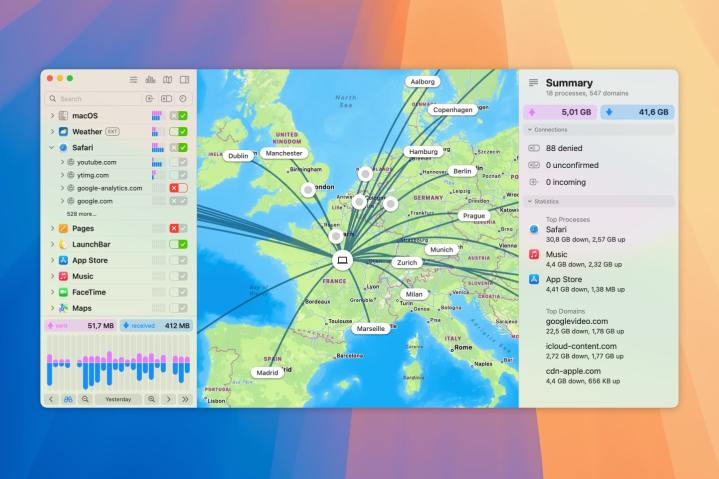
Bạn nên hiểu ứng dụng nào đang kết nối với internet và chúng đang gửi dữ liệu riêng tư của bạn đến đâu. Nếu không cẩn thận, bạn có thể chia sẻ nhiều thông tin cá nhân hơn mức bạn dự định.
Để ngăn chặn rủi ro đó, hãy sử dụng Chú Snitch Nhỏ. Ứng dụng tiện dụng này cho bạn biết chính xác những gì đang kết nối với web, khi nào kết nối và lượng dữ liệu được gửi và nhận. Được trang bị kiến thức đó, bạn có thể ngăn chặn các ứng dụng rò rỉ chia sẻ nhiều hơn mức bạn muốn.
Và nó không chỉ dùng để chặn ứng dụng — bạn có thể quyết định kết nối trang web nào được phép, giúp bạn kiểm soát chi tiết dữ liệu nào đi vào và đi ra khỏi máy Mac của mình. Và với nhiều công cụ phân tích theo ý bạn, bạn sẽ không phải đoán già đoán non về các số liệu mà Little Snitch đưa ra để bạn chú ý.
Nguồn âm thanh
 Xu hướng số
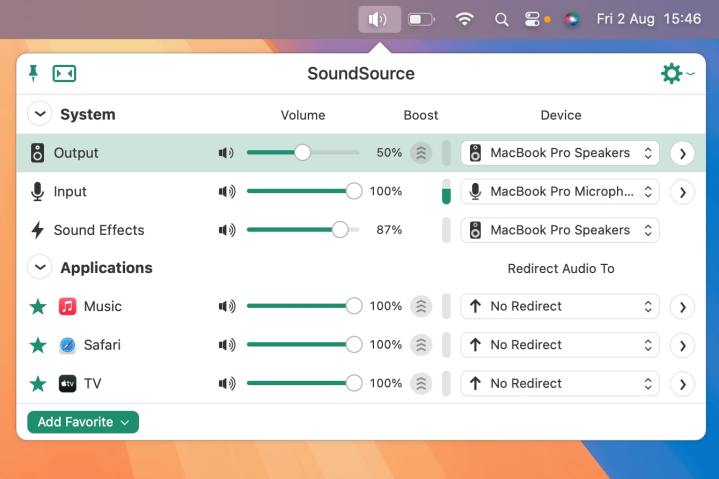
Quản lý âm thanh trên máy Mac của bạn có thể là một điều phiền toái, đặc biệt là nếu bạn đang xử lý nhiều nguồn, đầu vào và đầu ra. Nếu bạn muốn gửi giai điệu Spotify của mình đến loa Bluetooth, nhưng vẫn giữ âm thanh hệ thống phát ra từ máy Mac của bạn, chẳng hạn thì sao? Theo mặc định, bạn không thể làm điều đó, nhưng thật dễ dàng với Nguồn âm thanh.
Ứng dụng tiện dụng này nằm trong thanh menu của máy Mac và cung cấp một menu đơn giản để quản lý âm thanh chi tiết. Bạn có thể để đầu ra âm thanh (như âm nhạc hoặc âm thanh phim) đi đến tai nghe của mình nhưng vẫn giữ hiệu ứng âm thanh macOS ở chế độ tắt tiếng, do đó tránh bị mất tập trung. Hoặc bạn có thể thay đổi micrô mà bạn sử dụng ngay lập tức mà không cần phải đào sâu vào menu cài đặt.
Tốt hơn nữa, SoundSource cho phép bạn kiểm soát mọi thứ trên từng ứng dụng. Bạn muốn ứng dụng Apple TV phát ra từ tai nghe của mình, nhưng âm thanh Safari phát ra từ loa của máy Mac? Bạn có thể làm như vậy ngay lập tức với SoundSource. Nếu bạn từng thất vọng vì các điều khiển âm thanh hạn chế mà bạn nhận được trong macOS, ứng dụng này đáng để bạn dành thời gian.
Nguồn DigitalTrend