
Nadeem Sarwar / Xu hướng số
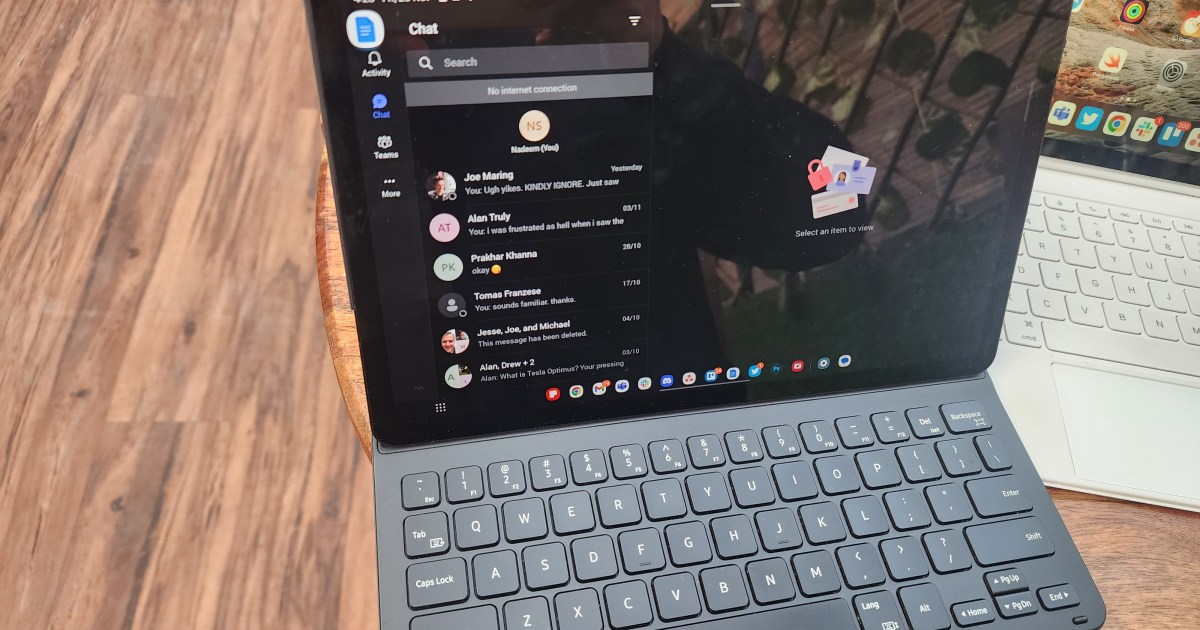
Microsoft Teams là một nền tảng tuyệt vời tại nơi làm việc để duy trì tình đồng chí bền chặt. Với các công cụ nhắn tin cộng tác, hội nghị truyền hình và chia sẻ tệp, đây là nơi dừng chân duy nhất của bạn cho cả những người làm việc tại văn phòng, làm việc kết hợp và làm việc tại nhà. Nhưng bất kỳ ai có lịch sử sử dụng Microsoft Teams lâu dài sẽ cho bạn biết kho tin nhắn của bạn có thể bị tắc nghẽn như thế nào. May mắn thay, việc xóa và ẩn những trao đổi này tương đối dễ thực hiện và chúng tôi đã biên soạn hướng dẫn này để giúp bạn.
Khó khăn
Dễ
Khoảng thời gian
5 phút
Những gì bạn cần
Những bản sửa lỗi này có thể được sử dụng trên ứng dụng máy tính để bàn và trên phiên bản web của Teams. Đến cuối hướng dẫn của chúng tôi, bạn sẽ có thể xóa tin nhắn Teams và ẩn các cuộc trò chuyện không quan trọng với tốc độ cực nhanh!
Xóa các cuộc trò chuyện riêng lẻ trong Microsoft Teams
Mặc dù không có cách nào để xóa toàn bộ cuộc trò chuyện có chứa nhiều tin nhắn, bạn vẫn có thể xóa từng tin nhắn trong chuỗi cuộc trò chuyện đó.
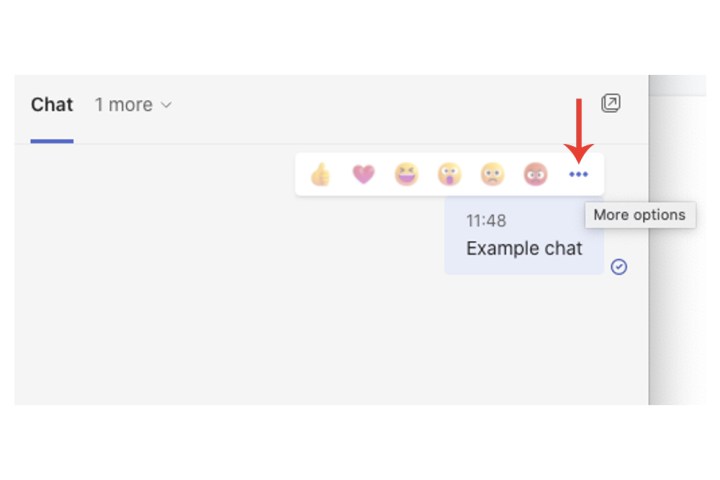
Bước 1: Mở một cuộc trò chuyện và chọn một tin nhắn bằng cách nhấp chuột phải vào nó. Bạn cũng có thể mở cùng một menu bằng cách chọn Thêm tùy chọn nút – hiển thị dưới dạng ba dấu chấm bên cạnh các phản ứng biểu tượng cảm xúc – sau khi di chuột qua một cuộc trò chuyện cụ thể.
ảnh chụp màn hình / Xu hướng số
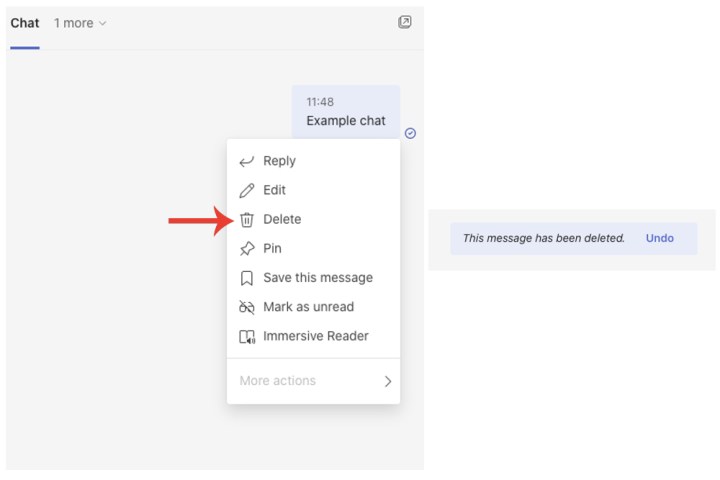
Bước 2: Chọn Xóa bỏ cánh đồng.
Tin nhắn của bạn bây giờ sẽ được thay thế bằng “Tin nhắn này đã bị xóa” cùng với Hoàn tác nút này có thể hữu ích khi bạn vô tình nhấn nhầm tùy chọn trong menu thả xuống.
ảnh chụp màn hình / Xu hướng số
Xóa toàn bộ cuộc trò chuyện trong Microsoft Teams
Không có cách nào để xóa tất cả các tin nhắn có trong một cuộc trò chuyện cùng một lúc thông qua thanh bên trò chuyện, nơi liệt kê tất cả các cuộc trò chuyện của bạn. Tuy nhiên, bạn có thể ẩn chúng nếu bạn không muốn hoặc không cần chúng trong phần đó nữa.
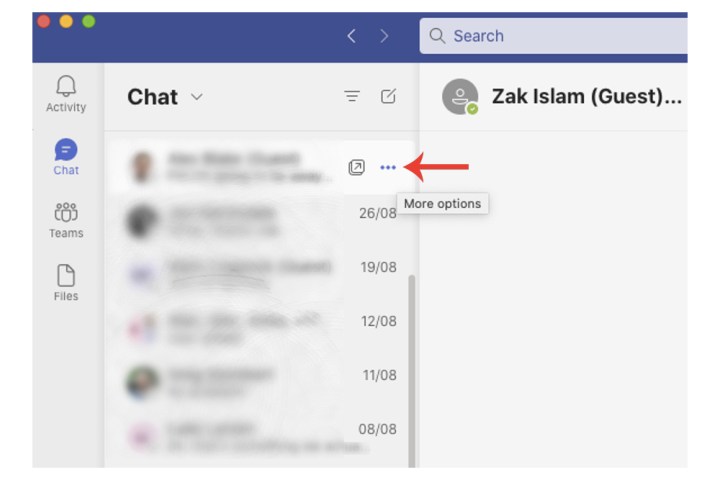
Bước 1: Trong phần trò chuyện, ở phía bên trái của chương trình, nhấp chuột phải vào chuỗi hội thoại hoặc chọn Thêm tùy chọn bên cạnh biểu tượng trò chuyện bật lên.
ảnh chụp màn hình / Xu hướng số
Bước 2: Chọn Trốn cài đặt.
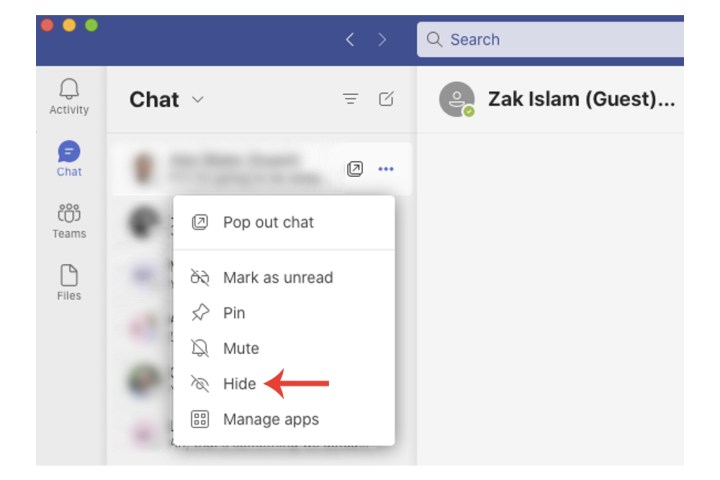
ảnh chụp màn hình / Xu hướng số
Xóa cuộc trò chuyện Microsoft Teams trên iPhone
Bạn cũng có thể xóa các cuộc trò chuyện trong Microsoft Teams nếu bạn sử dụng phiên bản ứng dụng di động thay vì (hoặc cùng với) chương trình dành cho máy tính.
Bước 1: Mở chuỗi trò chuyện mà bạn sẽ xóa tin nhắn.
Bước 2: Chọn cuộc trò chuyện bạn muốn xóa bằng cách nhấn và giữ vào chính tin nhắn đó. Thao tác này sẽ mở các tùy chọn cài đặt mà bạn có thể chọn.
Bước 3: Chọn Xóa tin nhắn trường, và sau đó chọn Xóa bỏ cái nút.
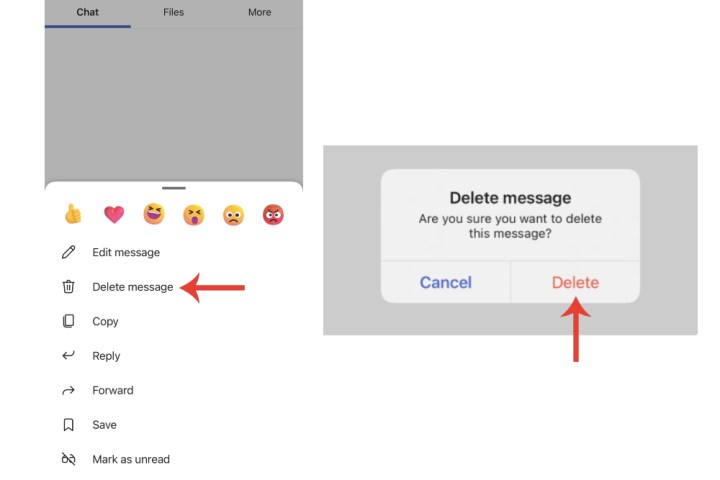
ảnh chụp màn hình / Xu hướng số
Ẩn cuộc trò chuyện trong Microsoft Teams
Có thể nguồn cấp dữ liệu Teams của bạn chứa đầy các cuộc trò chuyện cũ không có hoạt động mới nào trong nhiều tháng. Nhưng bạn sắp tham gia một cuộc họp Teams và bạn cược rằng mọi người sẽ bắt đầu đăng bài trong chủ đề Teams một lần nữa. Đừng lo lắng, vì hiện tại, bạn vẫn có thể ẩn cuộc trò chuyện Teams đó.
Để thực hiện, hãy chọn cuộc trò chuyện bạn muốn ẩn. Sau đó chỉ cần nhấp vào Thêm tùy chọn > Trốn. Bây giờ nhóm sẽ được xóa khỏi hàng đợi của bạn. Nhưng đừng lo lắng: Ngay khi ai đó đăng tin nhắn mới vào nhóm, cuộc trò chuyện sẽ xuất hiện lại trên bảng điều khiển Teams của bạn.
Bạn vẫn có thể sử dụng Tìm kiếm trường để tìm kiếm các từ, cụm từ và thành viên nhóm từ cuộc trò chuyện ẩn. Bạn cũng có thể tìm kiếm một cuộc trò chuyện, chọn nó và nhấp vào Thêm tùy chọn > Bỏ ẩn để bỏ ẩn cuộc trò chuyện.

Microsoft
Tắt tiếng trò chuyện trong Microsoft Teams
Nếu bạn vẫn muốn được đưa vào cuộc trò chuyện Teams nhưng không muốn nhận thông báo phiền phức đi kèm, bạn luôn có thể tắt tiếng cuộc trò chuyện. Tất cả những gì bạn phải làm là chọn cuộc trò chuyện và nhấp vào Thêm tùy chọn > Tắt tiếng.
Để bỏ tiếng, hãy nhấp vào cuộc trò chuyện đã tắt tiếng, sau đó nhấp vào Thêm tùy chọn > Bỏ tắt tiếng.
Chỉnh sửa hoặc xóa tin nhắn đã gửi trong Microsoft Teams
Trong trường hợp bạn đã gửi tin nhắn Teams mới mà không cung cấp tất cả thông tin chi tiết bạn muốn, bạn sẽ có thể chỉnh sửa tin nhắn đã gửi. Chỉ cần di chuột qua tin nhắn, sau đó nhấp vào Biên tập. Sau khi bạn thực hiện thay đổi, hãy nhấp vào Xong để lưu bản cập nhật.
Nếu bạn muốn xóa tin nhắn vừa gửi, chỉ cần di chuột qua tin nhắn đó và nhấp vào Thêm tùy chọn > Xóa bỏ.
Nếu bạn sử dụng Slack thay vì Microsoft Teams, chúng tôi cũng có hướng dẫn về cách xóa tin nhắn Slack.
Bạn đang gặp sự cố với chính Teams? Hãy xem bài viết toàn diện của chúng tôi về cách khắc phục các sự cố thường gặp nhất của Microsoft Teams.
Nguồn DigitalTrend