

Mục lục
Mặc dù dòng iPhone 16 ra mắt vào tháng 9 nhưng nó được bán kèm với iOS 18 không có Apple Intelligence. Thay vào đó, Apple bắt đầu tung ra các tính năng Apple Intelligence bắt đầu từ iOS 18.1, sau đó có thêm nhiều công cụ AI khác xuất hiện trong iOS 18.2, bao gồm cả Visual Intelligence cho iPhone 16.
Video được đề xuất
Khó khăn
Dễ
Khoảng thời gian
5 phút
Những gì bạn cần
Nhưng làm thế nào để bạn sử dụng Trí tuệ thị giác? Việc này thực sự cực kỳ dễ dàng nhưng bạn cần đảm bảo rằng mình có thiết bị iPhone 16 vì nó yêu cầu tính năng Điều khiển camera mới. Đây là cách nó hoạt động.
Christine Romero-Chan / Xu hướng kỹ thuật số
Trí thông minh thị giác là gì?
Trước khi tìm hiểu cách sử dụng Trí thông minh thị giác, trước tiên chúng ta hãy phân tích chính xác nó là gì? Hãy coi nó giống như phiên bản Google Lens của Apple dành cho iPhone 16 của bạn.
Sau khi Trí thông minh thị giác được kích hoạt, chỉ cần hướng máy ảnh vào một vật nào đó, sau đó bạn có thể yêu cầu ChatGPT xác định vật đó hoặc thực hiện Tìm kiếm trên Google về những gì máy ảnh đang nhìn thấy. Kết quả bạn nhận được sẽ khác nhau tùy thuộc vào thứ bạn đang trỏ vào và liệu nó đang cố gắng tìm ra vật thể là gì hay nhận thêm thông tin chi tiết về một vị trí. Nó thậm chí có thể thực hiện nhiều hành động khác nhau với văn bản.
Một lần nữa, Visual Intelligence yêu cầu iOS 18.2 và thiết bị iPhone 16. Điều này có nghĩa là bạn phải có iPhone 16, iPhone 16 Plus, iPhone 16 Pro hoặc iPhone 16 Pro Max để sử dụng tính năng này vì nó yêu cầu nút Điều khiển máy ảnh mới.
Cách kích hoạt Trí tuệ thị giác
Kích hoạt Visual Intelligence khá dễ dàng nhưng trước tiên bạn phải đảm bảo Apple Intelligence được bật.
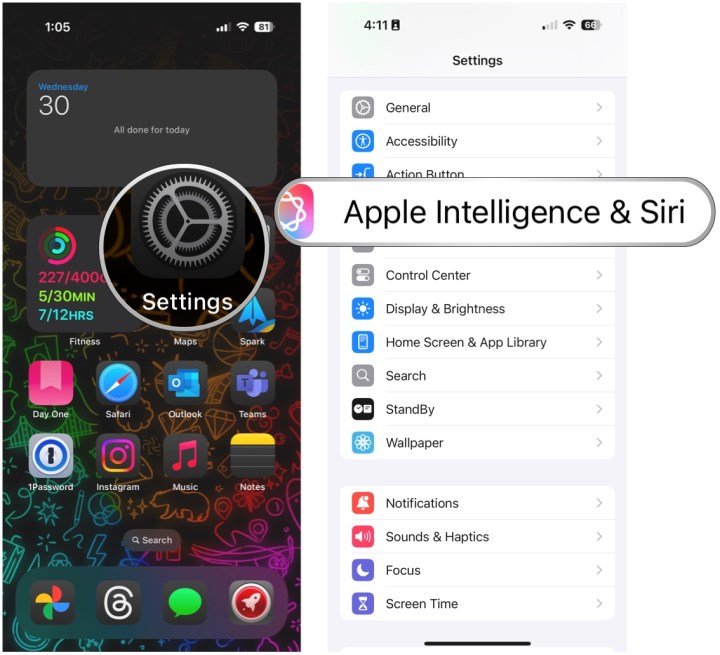
Bước 1: Phóng Cài đặt trên thiết bị iPhone 16 của bạn.
Bước 2: Lựa chọn Apple thông minh & Siri.
Xu hướng kỹ thuật số
Bước 3: Hãy chắc chắn rằng Chuyển đổi vì Apple thông minh là TRÊN.
Bước 4: Nếu đây là lần đầu tiên bạn bật Apple Intelligence, trước tiên bạn có thể cần phải tham gia danh sách chờ. Sau khi bạn đã đăng nhập, nó có thể cần tải xuống dữ liệu ở chế độ nền trước khi bạn có thể bắt đầu sử dụng.

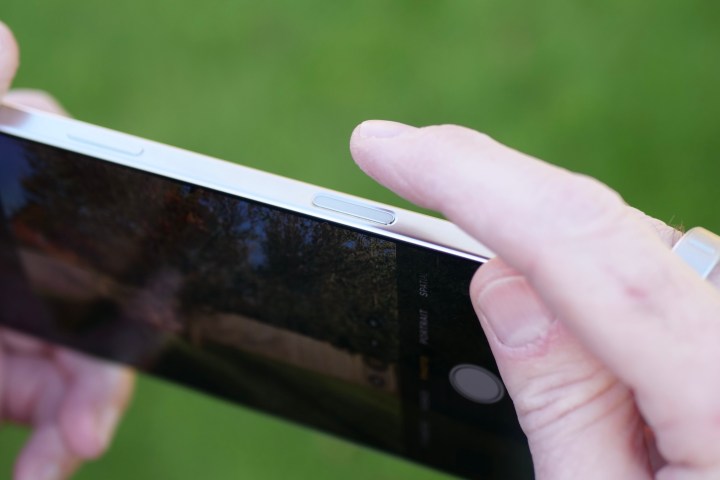
Bước 5: Kích hoạt Trí tuệ thị giác bằng cách nhấn và giữ nút Điều khiển máy ảnh cái nút.
Bước 6: Hướng máy ảnh của bạn vào thứ gì đó bạn muốn tìm hiểu thêm.
Bước 7: Chọn nút chụp để chụp ảnh nhanh (không được lưu vào Thư viện ảnh) rồi chọn Hỏi hoặc Tìm kiếm.
Bước 8: Một phương pháp khác là chỉ cần hướng máy ảnh vào một vật nào đó rồi chọn Hỏi hoặc Tìm kiếm trực tiếp.
Bước 9: Theo mặc định, Hỏi tùy chọn sẽ hỏi ChatGPT “Đây là gì?” Tuy nhiên, nếu bạn muốn nội dung nào đó cụ thể hơn, chỉ cần nhập câu hỏi về nội dung bạn đang xem.
Bước 10: Vì Tìm kiếmvề cơ bản nó sẽ cung cấp cho bạn kết quả tìm kiếm trên Google.

Jesse Hollington / Xu hướng kỹ thuật số
Điều khiển camera Apple iPhone 16 Pro Max Andy Boxall / Xu hướng kỹ thuật số
Bạn có thể sử dụng Trí tuệ thị giác để làm gì?
Visual Intelligence là một tính năng đơn giản có thể mở ra một thế giới khả năng.
Trường hợp sử dụng cơ bản chỉ là tìm kiếm thứ gì đó là gì. Điều này rất hữu ích để xác định thực vật, hoa, động vật, thực phẩm hoặc bất cứ thứ gì khác. Nó cũng hữu ích khi tra cứu nơi bạn có thể mua một mặt hàng thu hút sự chú ý của bạn trên kết quả tìm kiếm của Google.
Visual Intelligence cũng rất hữu ích để nhận thông tin về địa điểm bạn đang đi qua. Đối với doanh nghiệp, bạn có thể nhận thông tin về những thứ như giờ làm việc, dịch vụ hoặc thực đơn có sẵn, thông tin liên hệ, đánh giá và xếp hạng cũng như đặt chỗ. Bạn thậm chí có thể đặt hàng để giao hàng. Bạn cũng có thể gọi đến một số điện thoại hoặc truy cập trang web, tất cả chỉ bằng cách trỏ Visual Intelligence vào một doanh nghiệp.
Cuối cùng, bạn có thể sử dụng Visual Intelligence trên văn bản vì nhiều lý do. Trí thông minh thị giác có thể giúp bạn tóm tắt văn bản, dịch văn bản hoặc thậm chí đọc thành tiếng. Và nếu có thông tin liên hệ, Visual Intelligence có thể gọi đến số đó, bắt đầu gửi email, tạo sự kiện trên lịch, v.v.
Như bạn có thể thấy, hiện có khá nhiều điều bạn có thể thực hiện với Visual Intelligence thông qua Điều khiển máy ảnh. Thật không may, có vẻ như tính năng này sẽ không xuất hiện trên iPhone 15 Pro hoặc iPhone 15 Pro Max do yêu cầu Kiểm soát camera, điều này cho phép Apple biến nó thành điểm bán hàng cho dòng iPhone 16.
Nguồn DigitalTrend