
Khái niệm về một công cụ chuyển đổi ứng dụng khá kỳ lạ. Rốt cuộc, tại sao bạn cần một công cụ để nhảy giữa các ứng dụng, khi phím tắt của lệnh+hoạt động tốt và vuốt ba ngón mở ra điều khiển nhiệm vụ trên máy Mac? Vâng, có những giải pháp hoạt động tốt hơn.
Thứ hai, khi bạn mang combo chuột và bàn phím vào hình ảnh, sự thuận tiện của chất lỏng của cử chỉ trackpad bay ra khỏi cửa sổ. Trong những năm qua, cộng đồng nhà phát triển đã sản xuất một số viên đá quý ứng dụng thực sự.
Video được đề xuất
Alttab đã được yêu thích trong các nhóm người dùng Mac trong một thời gian. Phù thủy và bối cảnh cũng đã thu hút chia sẻ công bằng của họ về người dùng Mac Power. Nhưng vẫn còn một số phạm vi để làm cho mọi thứ dễ dàng hơn, và quan trọng hơn là thanh lịch. Dory lấp đầy khoảng trống đó.
Nadeem sarwar / xu hướng kỹ thuật số
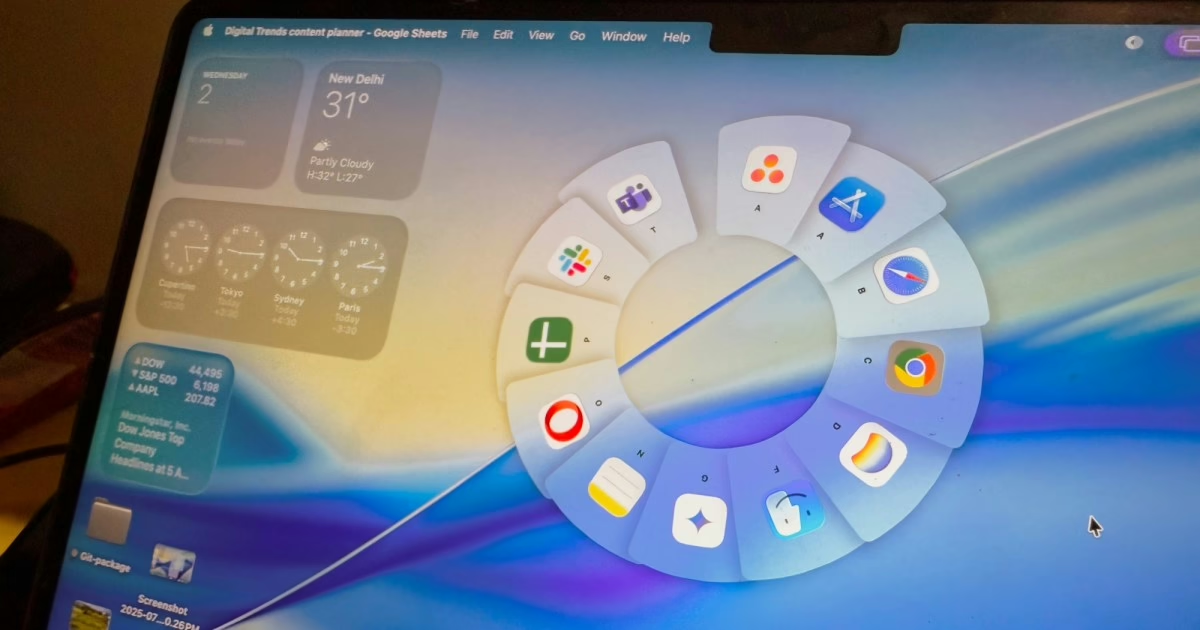
Dory là ứng dụng chuyển đổi ứng dụng mới nhất cho Mac, một ứng dụng hào nhoáng như về chất tuyệt đối. Thay vì yêu cầu người dùng chuyển tay từ boong bàn phím sang trackpad hoặc yêu cầu họ nhớ một phím tắt bàn phím đặc biệt, Dory đưa mọi thứ lên giai đoạn cơ bản.
C là dành cho Chrome. S là dành cho safari. T là cho các đội. Đó là cách Dory dễ dàng làm cho nó đưa cửa sổ ứng dụng mong muốn của bạn vào tiêu điểm tiền cảnh. Nó làm rất đẹp, với một chút tính linh hoạt.
Tất cả những gì bạn cần làm là nhấn nút bạn chọn trên bàn phím hoặc chuột. Sau đó, bạn chỉ là một khóa định danh tránh xa ứng dụng bạn chọn. Ngoài ra, bạn có thể tự lưu cho mình máy ép khóa thứ hai và chỉ cần đi với một cử chỉ di chuột trên biểu tượng của ứng dụng mong muốn.
Một giải pháp mới mẻ cho một vấn đề cơ bản

Nadeem sarwar / xu hướng kỹ thuật số
Ý tưởng đằng sau Dory không quá khác biệt so với bảng điều khiển bên trên điện thoại OnePlus và Samsung. Mục tiêu là làm cho người dùng dễ dàng hơn một chút để truy cập một ứng dụng cụ thể trong số hàng tá chạy trong nền. Và với ít nỗ lực nhất có thể.
Trong trường hợp của Dory, bạn là một nhấp chuột chuột và một chữ cái nhận dạng tránh xa nó, mà không bị choáng ngợp bởi một màn hình đầy các cửa sổ ứng dụng nhỏ và lớn. Dory về cơ bản đặt ứng dụng mong muốn chỉ là một phím nhấn. C sẽ triệu tập Chrome, D sẽ ra mắt tài liệu, v.v.
Trong khi làm việc từ máy tính để bàn của tôi (và chuột quá đắt), tôi đã thiết lập nút điều khiển bên trái để mở trình chuyển đổi ứng dụng của Dory. Phần yêu thích của tôi không phải là dễ dàng chuyển đổi giữa các ứng dụng, mà là cách cực kỳ không xâm phạm.
Theo mặc định, Trình chuyển đổi ứng dụng mở ra như một trụ cột cao, nhưng đó không phải là nơi vui vẻ. Bạn có thể làm cho bộ chuyển đổi ứng dụng trông giống như một bảng biểu tượng, chỉ là cách bạn nhìn thấy các dải màu sơn. Hoặc tốt hơn nữa, đi với vẻ ngoài của bánh xe cuộn, mở ra với một hình ảnh động mượt mà và khá tuyệt khi chứng kiến.
Tôi ước có một tùy chọn để kiểm soát tốc độ hoạt hình. Dù bằng cách nào, hãy xem:
– Nadeemonics (@nsnadeemsarwar) Ngày 2 tháng 7 năm 2025
Toàn bộ tiền đề đằng sau Dory có thể nghe meh, nhưng nó thực sự làm cho ứng dụng chuyển đổi nhanh hơn, ít ghê gớm hơn và dễ thực hiện hơn. Nó thuận tiện hơn so với cách tiếp cận Spotlight được cập nhật trong MacOS Tahoe hoặc các ứng dụng của bên thứ ba.
Bạn không được giao nhiệm vụ ghi nhớ một phím tắt cho mỗi ứng dụng. Bắt đầu với chữ cái đầu tiên của một tên ứng dụng chỉ cảm thấy tự nhiên hơn. Thêm vào đó, hành động kích hoạt không phải là cách tiếp cận hai khóa. Với một con chuột, bạn thực sự đang cống hiến (và đưa ra một mục đích) cho chìa khóa giữa, rất khó để quên hoặc thậm chí nhầm lẫn với bất kỳ hành động nào khác.
Tương tự như vậy, bạn có thể chọn bất kỳ khóa nào trên bộ bài mà bạn không sử dụng và gán nó một nhiệm vụ. Dù bằng cách nào, bạn không ghi nhớ bất cứ điều gì hoặc bị nhầm lẫn giữa các phím tắt bản địa hoặc bên thứ ba. Dory chỉ tiết kiệm chỉ một giây, hoặc thậm chí ít hơn, nhưng khi được đắm mình trong công việc, nó tạo ra sự khác biệt có thể tin được bằng cách tiết kiệm cho bạn một vài tổ hợp phím của Tab Tab, một lần truy cập vào Spotlight hoặc khởi động điều khiển nhiệm vụ.

Nadeem sarwar / xu hướng kỹ thuật số
Bạn thậm chí không cần phải nâng tay ra khỏi sàn bàn phím để tiếp cận với trackpad. Nó cảm thấy và hoạt động như một giải pháp macOS bản địa. Đó là một chiến thắng lớn và một cái gì đó không có nhiều ứng dụng có thể yêu cầu cung cấp.
Dory hoạt động như thế nào?
Phần tốt nhất về Dory là nó sống như một tiện ích thanh menu. Một số tiện ích macOS yêu thích của tôi – như Antinote và Maccy – cũng sống như các mục menu. Thiết lập Dory khá đơn giản và nó không cung cấp bất kỳ công cụ tùy chỉnh sâu hoặc sâu nào.
Tất cả những gì bạn cần là một con chuột, và bạn tốt để đi với thiết lập máy tính để bàn Mac của mình. Trên MacBook, bất kỳ chìa khóa nào bạn chọn sẽ hoàn thành công việc. Theo mặc định, Dory chọn nút giữa của chuột – thường là dự phòng ngoài việc cuộn – để mở giao diện bộ chuyển đổi ứng dụng.

Nadeem sarwar / xu hướng kỹ thuật số
Khi bạn mở ứng dụng, bạn chọn thiết kế ứng dụng trong số ba bố cục. Tôi thích chế độ xem danh sách và thiết kế trụ cột, nhưng yêu thích của tôi là bánh xe ứng dụng kiểu thẻ. Phần ứng dụng là nơi bạn chỉ định phím tắt cho các ứng dụng. Đó là về nó.
Ngoài ra, nếu bạn không có chuột, Dory cung cấp một tuyến đường thậm chí thuận tiện hơn. Chỉ cần chọn bất kỳ bàn phím nào để triệu tập bộ chuyển đổi ứng dụng. Tôi đã chọn khóa tùy chọn phù hợp trên MacBook Air của mình, vì nó chủ yếu nằm không được sử dụng và nằm trong tầm tay dễ dàng của ngón tay cái.
Điều duy nhất Dory bỏ lỡ là khả năng gán các phím tắt hai chữ cái, cách Spotlight cho phép người dùng đặt các phím nhanh trong macOS Tahoe. Đó là bởi vì cuối cùng bạn sẽ gặp phải sự chồng chéo với các tên ứng dụng. Ví dụ: bạn chọn ứng dụng nào cho các S S S S S S S S S S S S S S S S S S S S S S S S S S S S S S S S S S S S S S S S S S S S S S.

Nadeem sarwar / xu hướng kỹ thuật số
Nhóm đằng sau Dory cho biết khi bạn khởi chạy ứng dụng Picker và nhấn một chữ cái phím tắt, nó sẽ ưu tiên ứng dụng mà bạn sử dụng chủ yếu hoặc truy cập thường xuyên nhất. Đó là một ý tưởng chu đáo, nhưng nó không hoàn toàn giải quyết vấn đề chồng chéo.
Ví dụ, tôi chạy Apple Music và Asana cả ngày. Trước đây hoạt động trong nền cả ngày, trong khi Asana là nơi tôi theo dõi công việc hàng ngày của mình. Likewise, the situation with Asana and Antinote duplication over the letter “S” is a bit confusing.
Đối với tín dụng của Dory, khi bạn tiếp tục nhấn khóa định danh được chỉ định, nó sẽ đạp xe giữa các ứng dụng cho đến khi bạn hạ cánh trên máy bạn muốn mở. Vì vậy, giữa việc chọn Slack và Sheets, bạn chỉ cần nhấn vào một lần nữa. Đó không phải là thứ gì đó làm hỏng trải nghiệm, nhưng chỉ là một tình huống đặt tên nhỏ ngoài tầm kiểm soát của bất kỳ ai, để công bằng.

Nadeem sarwar / xu hướng kỹ thuật số
Một phiền toái khác là trong khi làm việc trên một thiết lập nhiều màn hình, nó sẽ mở một bộ chuyển đổi ứng dụng trên màn hình khác, và không phải nơi con trỏ hiện đang nghỉ. Nhưng điều này chỉ xảy ra khi kích hoạt bộ chuyển đổi ứng dụng bằng phím tắt bàn phím được thiết kế chứ không phải chuột.
Nhìn chung, Dory là trình chuyển đổi ứng dụng tốt nhất mà tôi đã sử dụng trong một thời gian. Nó có vẻ không giống như một cái gì đó sẽ tăng năng suất của bạn, nhưng nó phát triển trên bạn. Và đối với một thứ gì đó về cơ bản là nhảy giữa các ứng dụng khác nhau trên máy Mac, nó hoàn toàn có giá trị 3,99 đô la một lần.
Xem Dory trên Cửa hàng ứng dụng.
Nguồn DigitalTrend