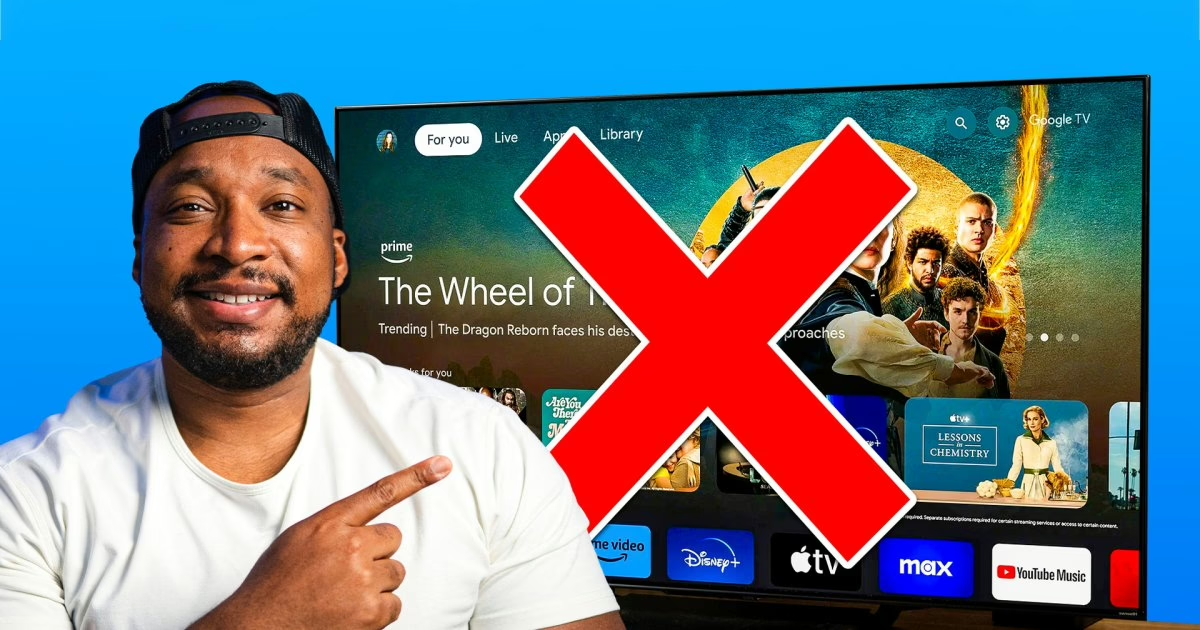

Bạn khó có thể tìm thấy một chiếc TV tốt của người Viking không phải là một TV thông minh. Trên thực tế, tôi không thực sự chắc chắn một người tồn tại. Tất cả các TV tốt nhất đều đi kèm với các tính năng thông minh. Cho dù đó là Google, Amazon Fire, Tizen, Roku hay Webos, hầu hết các thương hiệu lớn vận chuyển TV của họ với một hệ điều hành thông minh được tích hợp.
Nhưng có rất nhiều người, vì lý do này hay lý do khác, thích ý tưởng về một chiếc TV ngu ngốc.
Nếu bạn không biết, một chiếc TV ngu ngốc chỉ là điều mà nhiều người gọi là TV bị tước bỏ tất cả các chức năng thông minh. Không có kết nối tự động với Internet. Không có gì tự động đăng nhập bạn vào các ứng dụng của bạn. Không cập nhật phần mềm tự động. Không có quảng cáo. Chỉ là trang chủ TV.
“Tại sao điều này hấp dẫn?” Bạn có thể hỏi. Chà, một số người không muốn thông tin và thói quen xem của họ được theo dõi thông qua TV của họ, mặc dù thông tin nhạy cảm hơn so với điều đó đã được theo dõi trên điện thoại của bạn và có lẽ cũng ở nơi khác. Đó là một chủ đề cho một ngày khác.
Những gì chúng tôi ở đây cần làm là trải qua quá trình thiết lập cho một TV ngu ngốc.
TV hướng dẫn này áp dụng cho
Mô hình của chúng tôi hôm nay là TCL QM6K, chạy theo Google TV.
Nhưng bạn có thể theo dõi một quá trình rất giống nhau, nếu không giống nhau, để thiết lập các TV khác chạy hệ điều hành Google, như nhiều mẫu Sony và Hisense, cũng như các TV TCL khác.
Cách thiết lập chế độ TV cơ bản trên Google TV
Bước 1: Sức mạnh trên TV của bạn
Xu hướng kỹ thuật số
Bật TV và bắt đầu quá trình thiết lập ban đầu.
Bước 2: Chọn ngôn ngữ của bạn

Xu hướng kỹ thuật số
Chọn ngôn ngữ ưa thích của bạn từ các tùy chọn trên màn hình.
Bước 3: Chọn quốc gia của bạn

Xu hướng kỹ thuật số
Chọn khu vực hoặc quốc gia của bạn để tiếp tục.
Bước 4: Chọn đường dẫn thiết lập của bạn

Xu hướng kỹ thuật số
Bạn sẽ thấy hai lựa chọn:
Thiết lập Google TV (cho phép các ứng dụng phát trực tuyến, đề xuất và Google Assistant)
- Thiết lập TV cơ bản (chỉ truyền hình trực tiếp và thiết bị bên ngoài, không có chức năng Internet)
- Để thiết lập TV câm, chọn thiết lập TV cơ bản.
Bước 5: Bỏ qua kết nối Wi-Fi

Xu hướng kỹ thuật số
Trên màn hình tiếp theo, TV sẽ nhắc bạn kết nối với mạng Wi-Fi. Cuộn xuống phía dưới và chọn bỏ qua để tránh kết nối.
Bước 6: Kết hợp điều khiển từ xa của bạn

Xu hướng kỹ thuật số
Thực hiện theo các lời nhắc để ghép điều khiển từ xa của bạn. Lưu ý rằng các tính năng tìm kiếm bằng giọng nói sẽ không có sẵn ở chế độ TV cơ bản.
Bước 7: Khám phá màn hình chính

Xu hướng kỹ thuật số
Bạn sẽ hạ cánh trên màn hình chính đơn giản với TV, đầu vào và một vài ứng dụng được cài đặt sẵn (không hoạt động mà không có Wi-Fi).
Đặt lại nhà máy cho TV hiện có

Xu hướng kỹ thuật số
Nếu TV của bạn đã được thiết lập như một TV thông minh và thay vào đó bạn muốn chuyển đổi nó thành một TV ngu ngốc, hãy thực hiện Reset Factory Reset:
- Mở menu tất cả các cài đặt.
- Điều hướng đến hệ thống.
- Đi đến.
- Chọn RESET, sau đó thiết lập lại nhà máy.
- Xác nhận thông qua các lời nhắc để xóa mọi thứ và bắt đầu mới.
Chuyển trở lại các tính năng thông minh
Nếu bạn chọn trở lại năm 2025 và sống với công nghệ tiến bộ đã dành cho chúng tôi, bạn có thể bật Wi-Fi, đăng nhập vào Google TV và sử dụng tất cả các chức năng thông minh.
Nhưng cho đến lúc đó, đây về cơ bản là một màn hình lớn dựa vào các thiết bị bên ngoài của bạn để chơi nội dung.
Vì vậy, bạn biết đấy, kết nối PlayStation 5 của bạn, Apple TV 4K hoặc bất kỳ thiết bị nào bạn thích chắc chắn không có bất kỳ thông tin nào của bạn.
Những trò đùa sang một bên, đôi khi, việc thiết lập một TV ngu ngốc rất tiện dụng, đặc biệt nếu nó ở một khách sạn cho thuê, cửa hàng hoặc ở đâu đó với nhiều người dùng khác nhau.
Tuy nhiên, ở nhà, một phần lớn trong những gì bạn đang trả tiền trong TV là hệ điều hành và xử lý hình ảnh của nó. Có, bạn vẫn có thể có được chất lượng hàng đầu từ các thiết bị bên ngoài. Và nếu đó là một đầu phát Blu-ray cao cấp, bạn sẽ có chất lượng tốt hơn so với phát trực tuyến.
Nhưng bạn đã trả tiền cho TV TV cho TV làm việc. Đó chỉ là hai xu của tôi.
Nguồn DigitalTrend