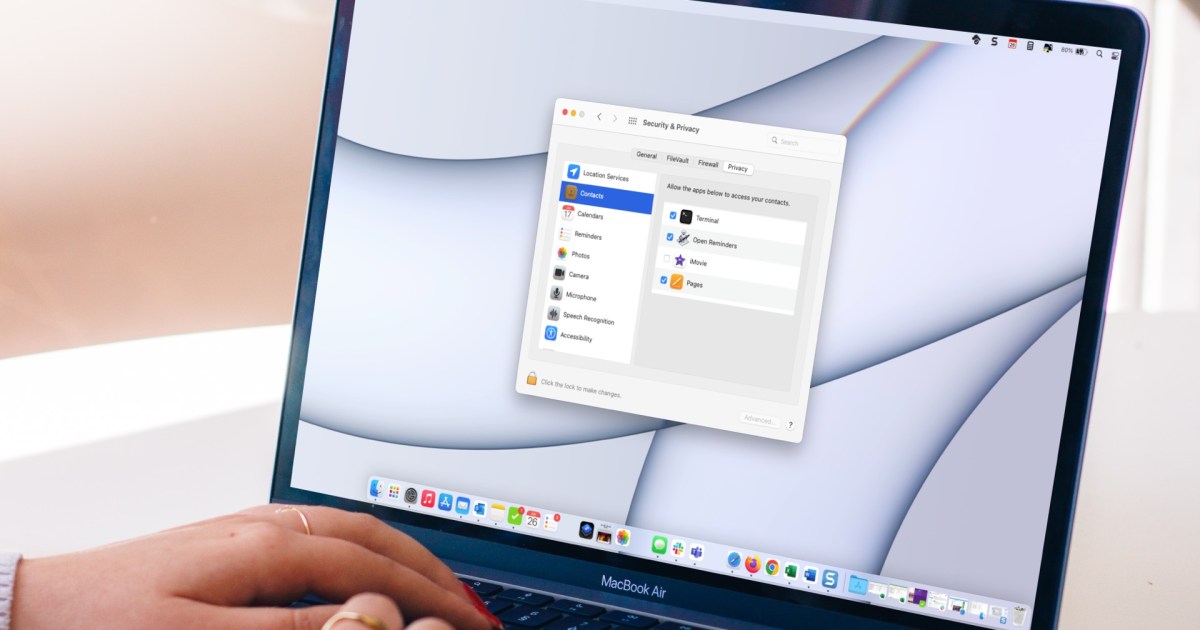

Nếu bạn có một trong những chiếc MacBook hoặc Mac tốt nhất, khả năng cao là bạn sẽ thực hiện rất nhiều thứ nhạy cảm trên máy tính của mình. Hãy nghĩ về tất cả các mật khẩu bạn nhập, các email bạn gửi và nhận, và các tài liệu bạn tạo — tất cả những thứ đó có thể cung cấp một kho dữ liệu cho bất kỳ kẻ xấu nào có ngón tay dính đầy keo kiệt cố gắng truy cập vào thiết bị của bạn.
Để ngăn chặn điều tồi tệ nhất xảy ra, bạn nên tăng cường bảo mật cho máy Mac của mình. Tin tốt là việc này dễ hơn nhiều so với bạn nghĩ và có một số cài đặt macOS mà bạn có thể thay đổi ngay bây giờ để giữ cho máy Mac của mình — và tất cả thông tin mà nó lưu giữ về bạn — an toàn khỏi những con mắt tò mò.
Đó chính là nội dung của hướng dẫn này. Thực hiện theo các bước dưới đây và bạn sẽ có thể tăng cường bảo mật cho máy Mac của mình chỉ trong vài phút.
Bật Touch ID
Quả táo
Touch ID sử dụng dấu vân tay duy nhất của bạn để bảo mật nhiều khía cạnh khác nhau của máy Mac, từ cho phép bạn đăng nhập an toàn đến xác nhận mua hàng trực tuyến và tự động điền mật khẩu. Đây là phương pháp an toàn hơn nhiều so với việc sử dụng mật khẩu, giúp bảo vệ những gì quan trọng với bạn.
Để kích hoạt nó, hãy mở Cài đặt hệ thống ứng dụng và đi đến Touch ID & Mật khẩu trong thanh bên. Ở đó, bên dưới Tiêu đề Touch IDlựa chọn Thêm dấu vân tay và làm theo lời nhắc trên màn hình để đăng ký bản in của bạn. Sau đó, bật tất cả các nút chuyển đổi trong Cảm ứng ID phần, chẳng hạn như Sử dụng Touch ID để mở khóa máy Mac của bạn Và Sử dụng Touch ID cho Apple Pay.
Nếu bạn sở hữu Apple Watch nhưng máy Mac của bạn không có Touch ID — chẳng hạn như nếu bạn có máy Mac mini có bàn phím của bên thứ ba — thì bạn có thể sử dụng đồng hồ thông minh để đăng nhập. Trong Cài đặt hệ thống ứng dụng, hướng đến Touch ID & Mật khẩu và, dưới Đồng hồ Apple tiêu đề, bật nút chuyển đổi bên cạnh tên Apple Watch của bạn. Điều này không cung cấp tất cả các chức năng giống như Touch ID, nhưng đây là một khởi đầu.
Thay đổi cài đặt Màn hình khóa của bạn
 Xu hướng số
Nếu bạn đang làm việc với máy Mac ở nơi công cộng, điều cuối cùng bạn muốn xảy ra khi rời khỏi máy tính là có người lẻn đến và bắt đầu sử dụng máy khi bạn vắng mặt, có khả năng trích xuất thông tin và gây ra thiệt hại mà bạn không hề hay biết. May mắn thay, có một thiết lập bạn có thể thay đổi để ngăn chặn điều đó xảy ra.
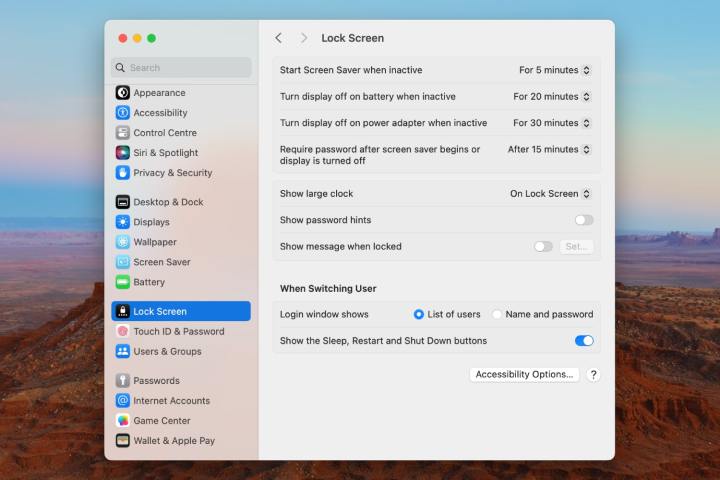
Chỉ cần một hoặc hai cú nhấp chuột, bạn có thể đảm bảo rằng máy Mac của bạn yêu cầu mật khẩu để đăng nhập lại sau khi trình bảo vệ màn hình xuất hiện. Mở Cài đặt hệ thống ứng dụng và hướng đến Màn hình khóa trong thanh bên. Ở đó, chọn thời gian từ menu thả xuống bên cạnh Yêu cầu mật khẩu sau khi trình bảo vệ màn hình bắt đầu hoặc màn hình tắt. Nhặt Ngay lập tức nếu bạn muốn máy Mac của mình khóa ngay khi trình bảo vệ màn hình bắt đầu. Nếu không, thời gian bạn chọn là khoảng thời gian máy Mac của bạn sẽ chờ để khóa sau khi trình bảo vệ màn hình bắt đầu.
Thứ hai, nếu bạn đi đến Cài đặt hệ thống > Quyền riêng tư & Bảo mật > Nâng cao (nó được ẩn ở cuối trang), bạn có thể bật nút chuyển đổi bên cạnh Tự động đăng xuất sau khi không hoạt động. Nếu chọn tùy chọn này, máy Mac của bạn sẽ đăng xuất sau khoảng thời gian bạn chọn (có thể chỉ một phút). Đăng xuất hoàn thiện hơn là chỉ khóa máy Mac của bạn, nhưng đây là một bước khác cần cân nhắc nếu bạn không muốn ai đó lục tung máy Mac của bạn khi bạn không ở bàn làm việc.
Sử dụng trình quản lý mật khẩu
 Quả táo
Mật khẩu là cơn ác mộng về bảo mật. Ngay cả người dùng Mac kiềm chế nhất cũng có thể sẽ phải đăng nhập hàng trăm lần vào nhiều ứng dụng và trang web khác nhau, tất cả đều yêu cầu mật khẩu. Với nhiều người đang di chuyển như vậy, thật khó để nghĩ ra những mật khẩu phức tạp, dễ nhớ — rất nhiều người trong chúng ta chỉ mặc định sử dụng lại những mật khẩu đơn giản mà tin tặc có thể đoán được. Đó là một ý tưởng tồi tệ.
Nhưng sẽ có sự trợ giúp nếu bạn sử dụng một trong những trình quản lý mật khẩu tốt nhất. Những trình này không chỉ lưu trữ an toàn tất cả mật khẩu của bạn và tự động điền chúng bất cứ khi nào bạn đến biểu mẫu đăng nhập mà còn có thể tạo ra những mật khẩu khó bẻ khóa cho bạn, giúp bạn không phải căng thẳng khi phải tự nghĩ ra chúng. Sử dụng một trình quản lý mật khẩu là điều hiển nhiên đối với tính bảo mật của máy Mac của bạn.
Và giờ đây, bạn thậm chí không cần phải tìm một trình quản lý mật khẩu của bên thứ ba hoặc tốn một xu để có được một trình quản lý, vì Apple đã giới thiệu trình quản lý của riêng mình, được gọi đơn giản là Passwords. Theo mặc định, nó được bao gồm trong macOS Sequoia và thực hiện mọi thứ bạn cần để giữ an toàn cho tài khoản của mình. Nếu bạn không có macOS Sequoia hoặc không thích ứng dụng của Apple, chúng tôi đã tổng hợp tất cả các trình quản lý mật khẩu tốt nhất để bạn biết chính xác trình quản lý nào đáng để bạn dành thời gian. Dù bằng cách nào, việc có một trình quản lý là một bước tiến mạnh mẽ hướng tới việc bảo vệ cả máy Mac và tài khoản của bạn.
Bật Tìm máy Mac của tôi
 Xu hướng số
Hãy tưởng tượng thế này: Bạn đến một quán cà phê để làm việc, đặt túi xuống bàn, rồi nhanh chóng đi vệ sinh. Khi bạn quay lại, MacBook của bạn đã bị quẹt. Đây không phải là sự cố hiếm gặp, nhưng nếu điều đó xảy ra với bạn, có một cài đặt có thể cứu bạn.
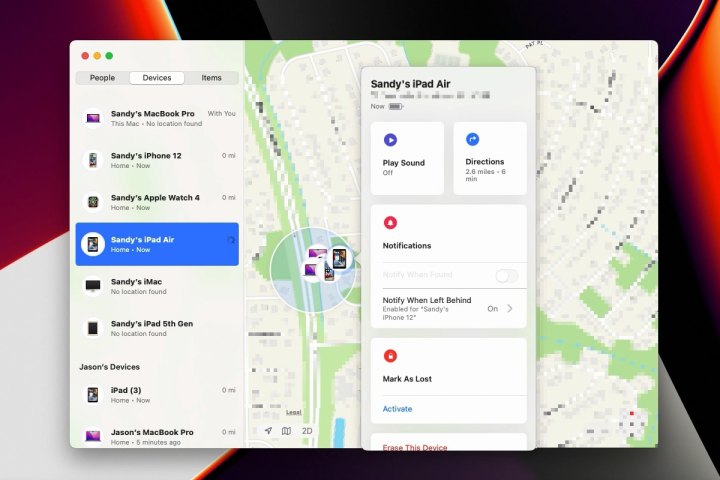
Nó được gọi là Find My Mac và nó thực hiện chính xác những gì được ghi trên hộp. Khi bật nó, bạn có thể sử dụng bất kỳ thiết bị Apple nào khác của mình — hoặc Trang web iCloud — để theo dõi máy Mac của bạn, giúp bạn khôi phục máy trong quá trình này. Nhưng nó không chỉ hữu ích cho việc trộm cắp — nếu bạn là người hay quên, nó cũng có thể giúp định vị các thiết bị bị thất lạc.
Nếu bạn muốn bật nó lên, hãy mở Cài đặt hệ thống ứng dụng, hãy chọn tên của bạn ở đầu thanh bên (đảm bảo bạn đã đăng nhập bằng Tài khoản Apple của mình), sau đó đi tới iCloud > Hiển thị thêm ứng dụng > Tìm máy Mac của tôi > Bật. Cũng đáng để bật mạng Find My, giúp bạn theo dõi máy Mac của mình ngay cả khi ngoại tuyến. Lưu ý rằng bạn sẽ cần phải bật Dịch vụ định vị trong Cài đặt hệ thống > Quyền riêng tư & Bảo mật > Dịch vụ vị trí để tính năng Find My Mac hoạt động.
Hạn chế vị trí tải xuống ứng dụng
 Xu hướng số
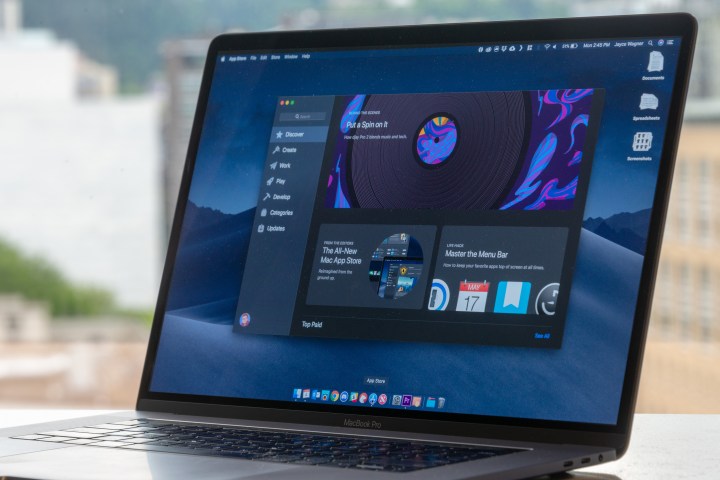
Khi bạn tải xuống một ứng dụng từ App Store của Apple, bạn biết rằng ứng dụng đó đã được một nhóm đánh giá chuyên dụng kiểm tra và thử nghiệm để đảm bảo không có phần mềm độc hại nào ẩn núp bên trong (những kẻ xấu vẫn lọt qua, nhưng nhìn chung là rất hiếm). Mặt khác, việc tải xuống các ứng dụng từ bên ngoài App Store không mang lại cho bạn bất kỳ sự đảm bảo nào trong số đó và có thể có thêm một chút rủi ro nếu bạn không biết rằng mình có thể tin tưởng nhà phát triển. Và nếu Quả táo không tin tưởng nhà phát triển, bạn có thể yêu cầu máy Mac tự động chặn ứng dụng.
Bạn có thể muốn giới hạn bản thân chỉ cài đặt ứng dụng từ App Store. Nhưng thay vì phải dựa vào ý chí của mình, có một thiết lập bạn có thể thay đổi để bật tính năng này. Mở Cài đặt hệ thống ứng dụng và chọn Quyền riêng tư và bảo mật trong thanh bên. Cuộn xuống và bên dưới Cho phép các ứng dụng được tải xuống từchọn Cửa hàng ứng dụng.
Từ bây giờ, Apple sẽ chặn bạn cài đặt bất kỳ ứng dụng nào được tải xuống từ bên ngoài App Store. Lưu ý rằng đây không phải là rào cản không thể vượt qua được do Apple thiết lập — bạn có thể vượt qua rào cản của họ với một vài cú nhấp chuộtNhưng nó có thể giúp bạn tạm dừng và bảo vệ tốt hơn khỏi các ứng dụng và nhà phát triển độc hại.
Giới hạn dịch vụ vị trí
 Xu hướng số
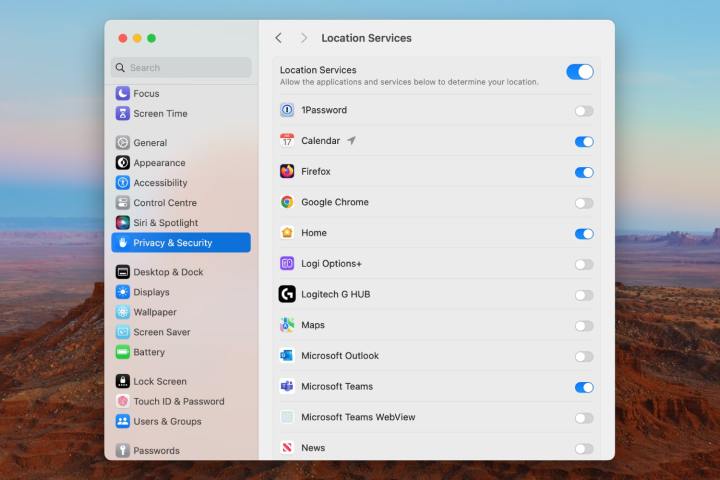
Vị trí của bạn có thể cho người khác biết rất nhiều về bạn và nó vô cùng có giá trị đối với các nhà quảng cáo và nhà môi giới dữ liệu muốn bán dữ liệu riêng tư của bạn để kiếm lợi nhuận. Trên thực tế, việc biết ứng dụng nào đang gửi dữ liệu của bạn cho bên thứ ba là toàn bộ tiền đề của Chú Snitch Nhỏmột trong những ứng dụng Mac tốt nhất bạn có thể có. Nếu bạn muốn thông tin của mình được bảo mật trên máy Mac, bạn cần bắt đầu quản lý cách các ứng dụng truy cập vị trí của bạn.
Để làm như vậy, bạn sẽ cần phải đi đến Cài đặt hệ thống > Quyền riêng tư & Bảo mật > Dịch vụ vị trí. Tại đây, bạn có thể thấy danh sách tất cả các ứng dụng đã yêu cầu (và được cấp) quyền truy cập vào vị trí của bạn. Xem qua danh sách này và suy nghĩ xem các ứng dụng được hiển thị Thực ra cần dữ liệu vị trí của bạn. Nếu họ không cần, hãy tắt nút chuyển bên cạnh tên của họ. Hoặc bạn có thể tắt quyền truy cập vị trí cho mọi thứ bằng cách tắt Dịch vụ định vị chuyển đổi ở đầu danh sách.
Các Quyền riêng tư và bảo mật phần Cài đặt hệ thống cho phép bạn xem ứng dụng nào đang sử dụng dữ liệu nhạy cảm khác trên máy Mac của bạn, bao gồm camera và micrô, thông tin sức khỏe, quyền truy cập toàn bộ đĩa, v.v. Bạn nên dành thời gian xem qua các cài đặt này để đảm bảo mọi thứ diễn ra như mong đợi.
Cập nhật máy Mac của bạn
 Alex Blake / Xu hướng số
Mẹo cuối cùng này không thực sự là một thiết lập, nhưng có thể nói là quan trọng nhất: hãy đảm bảo bạn thường xuyên cập nhật máy Mac của mình. Apple thường xuyên phát hành các bản cập nhật macOS có chứa các bản vá và bản sửa lỗi bảo mật quan trọng, và việc từ chối cài đặt chúng có thể khiến máy Mac của bạn dễ bị tấn công bởi các mối đe dọa và phần mềm độc hại mới.
Việc cập nhật hệ điều hành máy Mac của bạn rất dễ dàng: chỉ cần mở Cài đặt hệ thống ứng dụng và điều hướng đến Chung > Cập nhật phần mềm. Chờ cho đến khi máy Mac của bạn kiểm tra xong bản cập nhật, nếu có, hãy làm theo lời nhắc trên màn hình để vá lỗi cho máy Mac.
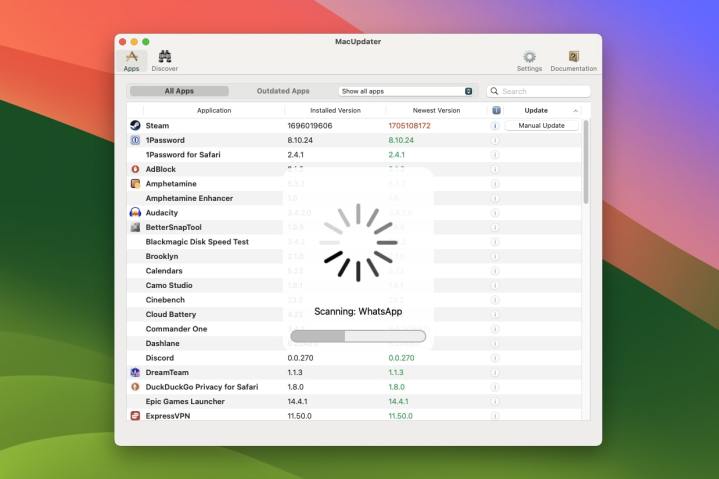
Và đừng quên rằng nguyên tắc tương tự cũng áp dụng cho các ứng dụng của bạn. Nhưng thay vì phải duyệt qua từng ứng dụng bạn đã cài đặt và tìm kiếm bản cập nhật, có một giải pháp dễ dàng hơn nhiều: sử dụng Trình cập nhật Mac. Công cụ này là một trong những ứng dụng Mac tốt nhất mà bạn có thể có vì nó kiểm tra tất cả các ứng dụng của bạn, tìm bản cập nhật và cài đặt chúng thay cho bạn. Chỉ cần thiết lập và nó sẽ xử lý toàn bộ quy trình cho bạn, cho phép bạn dễ dàng tăng cường bảo mật.
Phần thưởng: ứng dụng bảo mật của bên thứ ba
 Một chiếc MacBook Air chạy phần mềm diệt virus Norton 360 Deluxe. Alan Truly / Digital Trends
Cho đến nay, chúng tôi đã tập trung vào các thiết lập gốc mà bạn có thể thay đổi trong macOS. Nhưng có một số giải pháp của bên thứ ba cần cân nhắc có thể giúp tăng cường bảo mật cho máy Mac của bạn.
Trước hết, bạn nên cân nhắc đến việc tải ứng dụng diệt vi-rút cho máy Mac của mình. Những ngày tháng ứng dụng diệt vi-rút làm chậm máy Mac của bạn hầu như đã là chuyện cũ, và những lợi ích bạn nhận được khi tăng cường bảo mật cho máy Mac của mình là hoàn toàn xứng đáng. Có rất nhiều lựa chọn tuyệt vời, cả miễn phí và trả phí, và tất cả đều có thể mang lại cho bạn sự an tâm và ngăn chặn những kẻ xấu chỉ trong một lần quét sạch.
Ở nơi khác, bạn có thể muốn cân nhắc sử dụng một trong những ứng dụng VPN tốt nhất. Các mạng riêng ảo như thế này che giấu vị trí thực của bạn bằng cách định tuyến lưu lượng truy cập web của bạn qua một trong nhiều máy chủ được đặt trên khắp thế giới. Nếu bạn lo lắng về việc ai đó xác định vị trí bạn sống hoặc chỉ muốn giữ cho hoạt động duyệt web của bạn an toàn và riêng tư, thì đây là một khoản đầu tư tuyệt vời.
Nguồn DigitalTrend