

Tumisu/Pixabay
Trình chiếu không chỉ là những gì bạn thấy. Bằng cách thêm âm thanh như nhạc, giọng nói hoặc hiệu ứng âm thanh, bạn có thể sử dụng Microsoft PowerPoint để nâng cao bài thuyết trình của mình hoặc làm cho bài thuyết trình hữu ích hơn với khán giả.
Bạn có thể thêm nhạc nền gợi cảm xúc, ghi âm giọng nói của chính mình để giải thích các slide hoặc thêm hiệu ứng âm thanh để tăng thêm sự tinh tế. Chúng tôi sẽ chỉ cho bạn cách thêm âm thanh vào PowerPoint để bạn có thể cải thiện bài thuyết trình tiếp theo của mình.
Khó khăn
Vừa phải
Khoảng thời gian
10 phút
Những gì bạn cần
Cách thêm âm thanh từ máy tính của bạn
Mặc dù có nhiều cách để thêm nhạc vào PowerPoint, bạn có thể chèn tệp âm thanh đã lưu vào trình chiếu của mình trên cả Windows và Mac. Đây có thể là bài hát, giọng nói hoặc hiệu ứng âm thanh.
PowerPoint hỗ trợ các định dạng tệp âm thanh sau: AIFF, AU, MID, MIDI, MP3, MP4, M4A, WAV và WMA. Lưu ý rằng các phiên bản cũ hơn PowerPoint 2013 có thể không hỗ trợ tất cả các loại tệp được liệt kê. Truy cập Hỗ trợ của Microsoft để biết thêm thông tin chi tiết.
Bước 1: Mở bài thuyết trình của bạn và đi đến trang chiếu mà bạn muốn chèn đoạn âm thanh. Nếu bạn muốn âm thanh bắt đầu ngay lập tức và phát liên tục trong suốt trình chiếu, hãy chọn trang chiếu đầu tiên.
Bước 2: Đi đến Chèn tab và Phương tiện truyền thông phần ruy băng bên phải.
Bước 3: Nhấp chuột Âm thanh để xem các tùy chọn của bạn.
- Trên Windows, hãy chọn Âm thanh trên máy tính của tôi.
- Trên máy Mac, hãy chọn một trong hai Trình duyệt âm thanh hoặc Âm thanh từ File.

Hình ảnh được sử dụng với sự cho phép của chủ sở hữu bản quyền
Bước 4: Duyệt tìm tệp âm thanh, chọn tệp đó và nhấp vào Chèn.
Nếu bạn sử dụng Trình duyệt âm thanh trên máy Mac, hãy kéo tệp âm thanh vào trang chiếu.

Hình ảnh được sử dụng với sự cho phép của chủ sở hữu bản quyền
Bước 5: Sau đó bạn sẽ thấy âm thanh biểu tượng trên trang chiếu của bạn với thanh công cụ điều khiển cơ bản bên dưới.
Nhấp vào Chơi nút để nghe, tua lại hoặc chuyển tiếp, hoặc điều chỉnh âm lượng.

Hình ảnh được sử dụng với sự cho phép của chủ sở hữu bản quyền
Cách ghi âm thanh trong PowerPoint
Có thể bạn muốn ghi âm giọng nói của riêng mình cho bài thuyết trình. Bạn có thể muốn cung cấp hướng dẫn bằng âm thanh hoặc ghi lại hiệu ứng âm thanh.
Bạn có thể thực hiện việc này trong PowerPoint trên Windows và Mac miễn là máy tính của bạn có bật micrô.
Bước 1: Mở bài thuyết trình của bạn và đi đến trang chiếu mà bạn muốn chèn âm thanh đã ghi âm.
Bước 2: Chọn Chèn tab và nhấp vào mũi tên bên cạnh Âm thanh trong dải ruy băng.
Bước 3: Chọn Ghi âm.

Hình ảnh được sử dụng với sự cho phép của chủ sở hữu bản quyền
Bước 4: Nhấp vào vòng tròn màu đỏ Ghi và bắt đầu ghi âm.
- Trên Windows, bạn sẽ thấy màn hình hiển thị này trong hộp bật lên, đồng thời nhắc bạn đặt tên cho bản ghi âm.
- Trên máy Mac, bạn sẽ thấy bảng Ghi âm ở bên phải nhưng không có tùy chọn nào để đặt tên.
Khi ghi âm, bạn sẽ thấy thời lượng ghi âm, điều này rất hữu ích nếu bạn phải giới hạn độ dài ghi âm.

Hình ảnh được sử dụng với sự cho phép của chủ sở hữu bản quyền
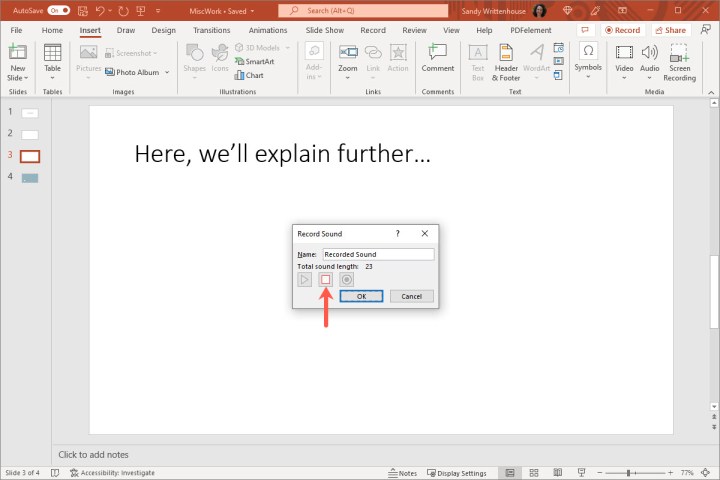
Bước 5: Khi bạn hoàn tất, hãy nhấp vào hình vuông màu đỏ Dừng lại cái nút.
Hình ảnh được sử dụng với sự cho phép của chủ sở hữu bản quyền
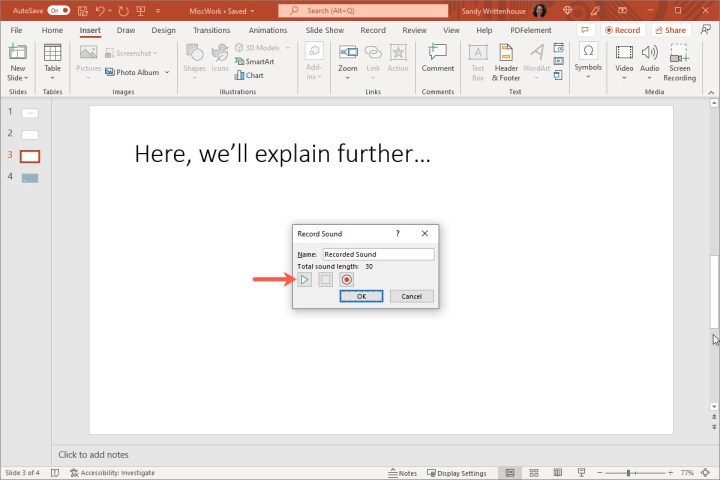
Bước 6: Bạn có thể nghe bản ghi âm trước khi chèn nó bằng cách nhấp vào Chơi nút. Nếu bạn không hài lòng với kết quả, bạn có thể ghi lại âm thanh.
- Trên Windows, nhấp vào Ghi nút một lần nữa. Bản ghi mới sẽ thay thế bản gốc.
- Trên máy Mac, hãy nhấp vào Bỏ đi và sau đó nhấp vào Ghi nút để bắt đầu lại.
Hình ảnh được sử dụng với sự cho phép của chủ sở hữu bản quyền
Bước 7: Nếu bạn thích những gì bạn nghe, hãy nhấp vào ĐƯỢC RỒI trên Windows hoặc Chèn trên máy Mac để thêm âm thanh vào slide.
Giống như khi chèn một tập tin đã lưu, bạn sẽ thấy biểu tượng âm thanh và các nút điều khiển cơ bản để phát, chuyển tiếp, tua lại hoặc điều chỉnh âm lượng.
Hình ảnh được sử dụng với sự cho phép của chủ sở hữu bản quyền
Cách kiểm soát phát lại âm thanh
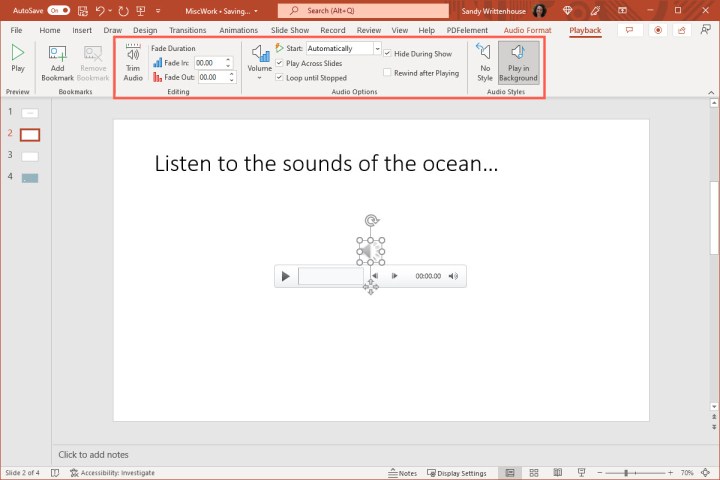
Sau khi bạn thêm âm thanh vào trang chiếu PowerPoint của mình, bạn có thể điều chỉnh một số cài đặt phát lại. Chọn Âm thanh biểu tượng trên trang chiếu và đi đến Phát lại tab.
Sau đây là một số cách hữu ích để tùy chỉnh phát lại âm thanh của bạn:
- Cắt âm thanh: Nếu bạn muốn rút ngắn âm thanh, hãy chọn tùy chọn này. Sử dụng hộp bắt đầu và kết thúc hoặc thanh trượt để cắt clip. Sau đó, nhấp vào ĐƯỢC RỒI trên Windows hoặc Cắt tỉa trên máy Mac.
- Thời gian mờ dần: Có thể bạn muốn bắt đầu âm thanh bằng cách làm mờ dần hoặc kết thúc bằng cách làm mờ dần. Sử dụng phần Fade Duration để chọn thời gian.
- Âm lượng:Bạn có thể cài đặt âm lượng cho âm thanh ở mức thấp, trung bình hoặc cao khi phát trong quá trình trình chiếu.
- Bắt đầu: Chọn cách bạn muốn âm thanh bắt đầu phát. Bạn có thể chọn Theo trình tự nhấp, Tự động hoặc Khi nhấp vào.
- Phát trên các trang trình bày:Nếu bạn muốn âm thanh phát liên tục qua từng trang chiếu, hãy chọn hộp này.
- Lặp lại cho đến khi dừng lại: Để lặp lại âm thanh cho đến khi bạn dừng nó, hãy đánh dấu vào ô này.
- Ẩn trong khi Hiển thị: Để ẩn biểu tượng âm thanh trên trang chiếu của bạn, hãy đánh dấu vào ô này.
- Quay lại sau khi chơi: Để tua lại clip về đầu sau khi phát xong, hãy đánh dấu vào ô này.
- Chơi trong nền: Tùy chọn này sử dụng cả Phát trên các trang chiếu và Lặp lại cho đến khi dừng.
Cho dù bạn muốn thêm một bài hát, tiếng vỗ tay hay giọng nói của chính mình, bạn đều có thể dễ dàng thêm âm thanh vào trình chiếu PowerPoint.
Để biết thêm thông tin, hãy xem cách thêm ghi chú vào trang chiếu hoặc cách nhúng video vào Microsoft PowerPoint.
Nguồn DigitalTrend