

Microsoft Excel có thể là một ứng dụng năng suất tập trung vào các con số, nhưng nó cũng có các công cụ hữu ích cho văn bản. Ví dụ, ứng dụng bảng tính tiện dụng đó sẽ cho phép bạn ngắt dòng văn bản. Và thực hiện việc này thật dễ dàng. Trong hướng dẫn này, chúng tôi sẽ chỉ cho bạn hai cách ngắt dòng văn bản bằng Microsoft Excel: Thủ công và tự động.
Khó khăn
Dễ
Khoảng thời gian
5 phút
Những gì bạn cần
Cách ngắt dòng trong Excel bằng cách ngắt dòng
Bước 1: Đi đến ô mà bạn muốn thêm ngắt dòng và nhấp đúp vào ô đó.

ảnh chụp màn hình
Bước 2: Trong cùng ô đó, hãy đến nơi bạn muốn chèn ngắt dòng, sau đó nhấp vào vùng đó.
Bước 3: Sau đó nhấn Alt + Nhập trên bàn phím của bạn. Một dòng mới trong ô đó sẽ xuất hiện ngay lập tức.
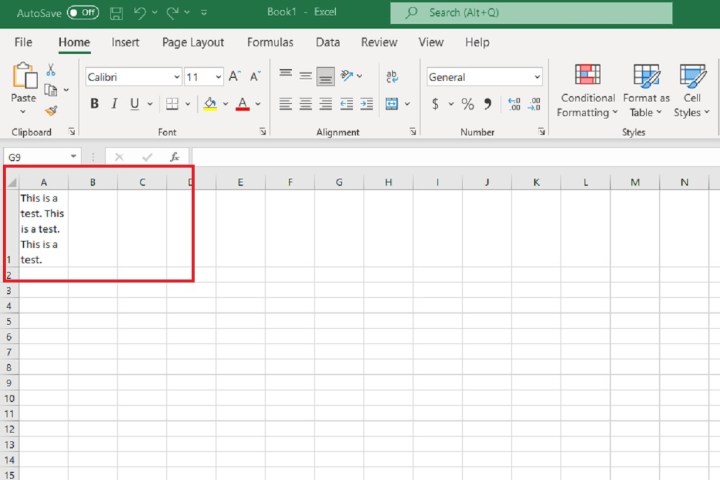
ảnh chụp màn hình
Cách ngắt dòng văn bản trong Excel bằng nút định dạng Ngắt dòng văn bản
Bước 1: Chọn các ô mà bạn muốn ngắt dòng văn bản. Sau đó điều hướng đến Trang chủ tab của menu ruy-băng ở đầu màn hình.
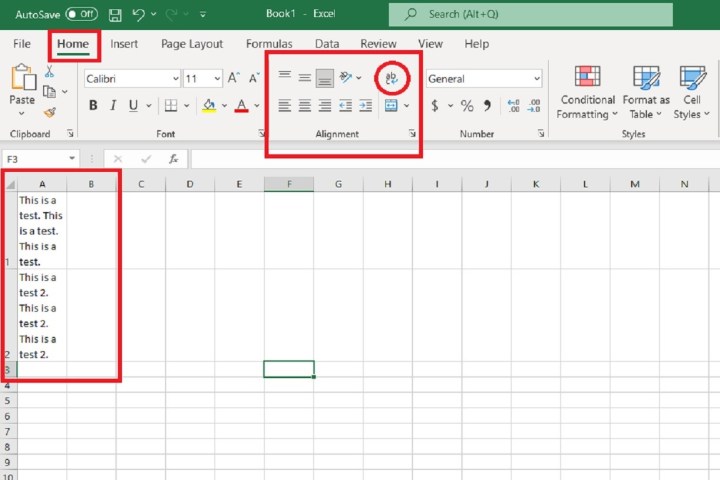
ảnh chụp màn hình
Bước 2: Nhìn vào Căn chỉnh phần của Trang chủ tab và chọn Bao bọc văn bản nút. (Nút có chữ “ab” ở hàng trên cùng và chữ “c” ở hàng dưới cùng với một mũi tên màu xanh ở giữa chúng hướng về chữ “c”.)
Thao tác này sẽ tự động ngắt dòng văn bản trong các ô bạn đã chọn.
Bước 3: Ngoài ra: Bạn có thể sử dụng phím tắt Excel để tự động ngắt dòng văn bản trong Excel. Để thực hiện: Chọn các ô mong muốn rồi nhấn Alt + H + W trên bàn phím của bạn.
Đừng quên điều chỉnh kích thước ô của bạn
Bạn có thể cần phải điều chỉnh kích thước của các ô này để xem văn bản mới được ngắt dòng rõ hơn.
Để thực hiện: Di chuột qua các đường viền cột và hàng tương ứng cho đến khi bạn thấy biểu tượng mũi tên đôi màu đen. Sau đó nhấp và kéo các đường viền đó cho đến khi bạn đạt được kích thước ô mong muốn.
Bất kỳ thay đổi nào bạn thực hiện đối với các ô cụ thể trong Microsoft Excel đều có thể được giữ lại bằng cách khóa chúng. Hướng dẫn của chúng tôi về cách khóa các ô trong Excel sẽ giải thích điều đó.
Nguồn DigitalTrend