

Lenovo
Bluetooth là một trong những cách tốt nhất để kết nối nhiều thiết bị với PC hoặc máy tính xách tay của bạn, từ bộ điều khiển trò chơi đến loa và tai nghe không dây. Tuy nhiên, mặc dù hầu hết các PC sẽ bật Bluetooth theo mặc định, một số PC có thể yêu cầu bạn tự bật Bluetooth. Điều đó áp dụng cho cả Windows 11 và Windows 10 và mặc dù các phương pháp rất giống nhau nhưng chúng không giống nhau.
Đây là cách bật Bluetooth trong Windows.
Video được đề xuất
Khó khăn
Dễ
Khoảng thời gian
5 phút
Những gì bạn cần
Cách bật Bluetooth trong Windows 11
Bạn có thể bật Bluetooth trong Windows 11 chỉ bằng vài cú nhấp chuột bằng menu Cài đặt. Đây là cách thực hiện.
Bước 1: Khởi chạy menu Cài đặt Windows bằng cách nhấn Phím Windows + tôi. Ngoài ra, hãy tìm kiếm Cài đặt vào thanh tìm kiếm của Windows và chọn kết quả tương ứng.
Bước 2: Lựa chọn Bluetooth và các thiết bị từ menu bên trái.

Xu hướng kỹ thuật số
Bước 3: Chọn nút bật tắt Bluetooth ở phía bên phải để nó được đặt thành TRÊN để bật Bluetooth.

Xu hướng kỹ thuật số
Bước 4: Để kết nối thiết bị Bluetooth mới với PC, hãy chọn Thêm thiết bị trên trang cài đặt Bluetooth. Sau đó chọn loại thiết bị bạn muốn thêm và làm theo hướng dẫn trên màn hình để kết nối thiết bị đó.
Cách bật Bluetooth trong Windows 10
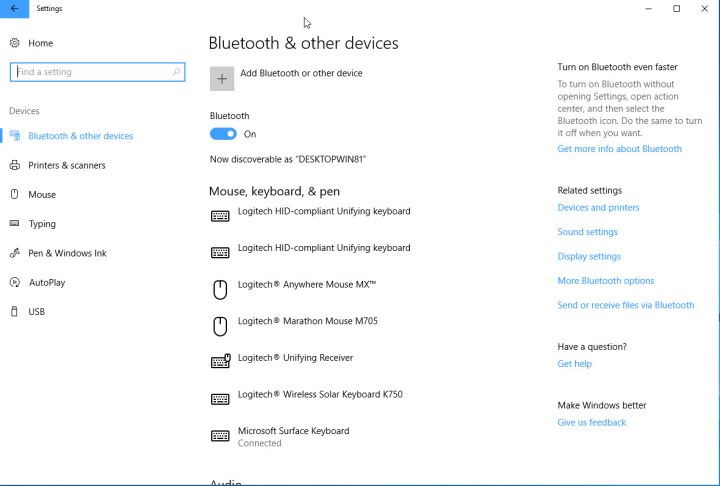
Quá trình bật Bluetooth trong Windows 10 rất giống nhau nhưng trông hơi khác một chút.
Bước 1: Mở Trung tâm hành động (nó trông giống như bong bóng nhận xét ở đầu bên phải của thanh tác vụ Windows 10).
Bước 2: Chọn cái Tất cả cài đặt cái nút. Sau đó, chọn Thiết bị và chọn Bluetooth và các thiết bị khác ở phía bên tay trái.
Bước 3: Trong phần Bluetooth của menu Cài đặt, hãy chuyển Bluetooth sang TRÊN chức vụ. Sau khi bật Bluetooth, bạn có thể chọn Thêm Bluetooth hoặc thiết bị khác. Sau khi cửa sổ *Thêm thiết bị * bật lên, hãy chọn Bluetooth và Windows 10 sẽ bắt đầu tìm kiếm thiết bị không dây Bluetooth.
Lưu ý: Đảm bảo đặt thiết bị Bluetooth của bạn ở chế độ ghép nối để kết nối.
Mark Coppock / Xu hướng kỹ thuật số
Bạn muốn tìm hiểu thêm một số mẹo và thủ thuật Windows? Dưới đây là những bí mật hàng đầu của chúng tôi để nắm bắt được nó.
Nguồn DigitalTrend