

Mục lục
Các con số từ các thương hiệu TV cho chúng ta biết rằng hầu hết mọi người không thay đổi nhiều, nếu có, cài đặt TV để có được chất lượng hình ảnh tốt nhất hoặc lý tưởng. Đó là một sự xấu hổ thực sự, đặc biệt là khi bỏ Big Bucks trên TV, và đặc biệt nếu bộ của bạn là một con quái vật 115 inch như TCL QM891G.
Đối với năng lượng TV lớn – 85 inch trở lên – đó là những điều nhỏ nhặt có thể tạo ra sự khác biệt đáng kể bởi vì mọi thứ được phóng to trên màn hình có kích thước này. Chúng ta hãy xem những cài đặt nào có thể được điều chỉnh để đạt được niềm vui xem tối đa từ TV TCL của bạn.
Tắt các cài đặt tự động này
Điều đầu tiên cần thay đổi: Tắt chế độ ECO của TV (trong TCL QM891G, chạy Google TV, nó được gọi là tiết kiệm năng lượng). TV có thể đã nhắc bạn làm điều này trong quá trình thiết lập, nhưng nếu không, đây là cách nào.
Xu hướng kỹ thuật số
Từ màn hình chính, nhấn nút Cài đặt trên điều khiển từ xa của bạn. Chọn tất cả các cài đặt, điều hướng xuống hệ thống, sau đó đến năng lượng và năng lượng, sau đó là tiết kiệm năng lượng, và đảm bảo rằng nó đã tắt. Điều này đảm bảo bạn có toàn quyền kiểm soát độ sáng TV. Nếu bật tiết kiệm năng lượng, bạn sẽ nhận thấy ở góc dưới bên phải rằng độ sáng không thể được đẩy qua 60. Thậm chí tệ hơn, độ sáng thích ứng sẽ được bật, cho phép TV thay đổi độ sáng để tiết kiệm năng lượng. Điều đó có thể sẽ làm cho một trải nghiệm xem ít lý tưởng hơn.
 Xu hướng kỹ thuật số
Hãy chắc chắn rằng độ sáng thích ứng được tắt. Từ tất cả các cài đặt, đi xuống để hiển thị và âm thanh, sau đó đến các cài đặt thông minh, sau đó là hình ảnh thông minh. Bạn sẽ thấy độ sáng thích ứng, nội dung thích ứng và nhiệt độ màu thích ứng – tắt tất cả. Mặt khác, TV sẽ thực hiện các điều chỉnh tự động không chỉ độ sáng mà còn cả nhiệt độ màu dựa trên ánh sáng và nội dung xung quanh của phòng trên màn hình.
Nhận được độ sáng tốt nhất, sự ấm áp mà bạn muốn
Với các cài đặt tự động này đã tắt, chọn chế độ hình ảnh. Từ màn hình chính, nhấn nút Cài đặt, sau đó đi xuống hình ảnh, sau đó chế độ hình ảnh. Có năm tùy chọn chế độ hình ảnh có sẵn – chúng tôi khuyên dùng phim cho các tông màu ấm hơn và tự nhiên hơn. Chế độ thể thao có xu hướng ép buộc mọi thứ quá nhiều và làm cho màu sắc trông không tự nhiên. Smart HDR tốt hơn một chút, nhưng vẫn hơi bão hòa. Đó là một điều hiển nhiên là không có sức mạnh thấp, và Vivid rơi vào cùng loại với thể thao, mang đến một hình ảnh quá khắc nghiệt.
 Xu hướng kỹ thuật số
Tiếp theo, đặt độ sáng bạn muốn từ TV của bạn. Nếu bạn đang xem trong ngày trong một căn phòng có nhiều ánh sáng xung quanh, bạn có thể thích độ sáng cao hơn. Nếu đó là một căn phòng tối hơn hoặc bạn đang xem vào ban đêm, bạn có thể muốn giảm độ sáng. TV lớn có thể tạo ra rất nhiều ánh sáng, và đôi khi nó quá nhiều.
Bạn cũng sẽ muốn thay đổi cài đặt cho SDR (phạm vi động tiêu chuẩn) và HDR (phạm vi động cao). Từ màn hình chính, đặt độ sáng cho nội dung SDR: Nhấn nút Cài đặt trên điều khiển từ xa của bạn, đi đến hình ảnh và sau đó chọn độ sáng. Từ đó, thực hiện các điều chỉnh theo ý thích của bạn.
 Xu hướng kỹ thuật số
Để điều chỉnh cài đặt độ sáng HDR, bạn sẽ muốn chơi với một số nội dung HDR, chẳng hạn như chương trình trên dịch vụ phát trực tuyến. .
 Xu hướng kỹ thuật số
Có một tùy chọn nữa để tinh chỉnh thêm độ sáng của TV TCL của bạn. Từ menu hình ảnh, chọn Cài đặt nâng cao. Sau đó chọn cài đặt độ sáng và đi xuống độ tương phản cục bộ, điều chỉnh đèn nền và độ tương phản trên các khu vực khác nhau của màn hình để tối ưu hóa hiệu suất hình ảnh. Khi chuyển đổi giữa TẮT, thấp và cao, bạn sẽ thấy sự khác biệt đáng kể: Tắt kết quả trong một hình ảnh phẳng hơn nhiều, Low cung cấp một chút độ sáng và cú đấm trở lại, và cao hơn nhiều độ sáng trên bảng và độ tương phản hơn giữa các khu vực sáng hơn và tối hơn. Để tận dụng tối đa hiệu suất HDR của TV, hãy đặt độ tương phản cục bộ thành cao và biến độ sáng lên tới 100, nếu mắt bạn có thể xử lý nó.
 Xu hướng kỹ thuật số
Xem mượt mà hơn, kiểm soát nhiều hơn
Bạn cũng có thể điều chỉnh làm mịn chuyển động. Điều này thực sự đi theo sở thích cá nhân và liệu bạn có nhận thấy hiệu ứng chói tai có thể xuất phát từ tốc độ khung hình khác nhau hay không.
 Xu hướng kỹ thuật số
Để tùy chỉnh chuyển động làm mịn trên TV TCL, hãy bắt đầu với cài đặt hình ảnh, đi xuống cài đặt nâng cao và sau đó chọn chuyển động. Bạn có thể có sự rõ ràng chuyển động đã tắt hoàn toàn nếu bạn thích. Nếu bạn bật nó lên, hãy sử dụng cặp thanh trượt để đặt sở thích của bạn để giảm mờ và giảm thẩm phán. Chơi xung quanh để tìm những gì bạn thích nhất cho các loại nội dung khác nhau. Bạn có thể thích các bộ phim và hiển thị được quay ở 24 khung hình mỗi giây (FPS) để trông một chiều và nội dung tốc độ khung hình cao hơn như lập trình trực tiếp, truyền hình thực tế và các môn thể thao để trông khác.
 Xu hướng kỹ thuật số
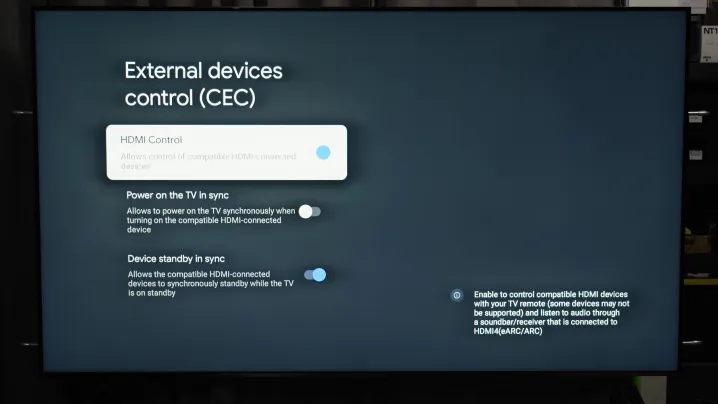
Ngoài ra còn có một số cài đặt có thể giúp việc kết nối TV của bạn với các thiết bị bên ngoài như Soundbar, Blu-Ray Player hoặc hệ thống chơi game dễ dàng và thuận tiện hơn. Để thiết lập điều đó, hãy chuyển đến menu tất cả các cài đặt, sau đó đến các kênh và đầu vào, sau đó là đầu vào bên ngoài, sau đó điều khiển thiết bị bên ngoài (CEC). Hãy chắc chắn rằng điều khiển HDMI được bật. Điều này cho phép bạn kiểm soát những thứ như soundbar hoặc khối lượng máy thu, menu đầu phát Blu-ray hoặc thậm chí các menu bảng điều khiển trò chơi với một điều khiển từ xa.
 Xu hướng kỹ thuật số
Ngoài ra còn có một vài tùy chọn đồng bộ trong các tùy chọn đồng bộ, cho phép các thiết bị bật hoặc nghỉ ngơi trong chế độ chờ đồng bộ (đồng bộ) với nhau. Bạn cũng có thể điều chỉnh các cài đặt đó.
Các cài đặt này thay đổi về chất lượng hình ảnh sẽ giúp thiết lập việc xem TV của bạn để thành công. Nếu bạn muốn thực hiện các thay đổi bổ sung hoặc chi tiết hơn, giờ đây bạn sẽ hiểu rõ hơn về nơi một số tùy chọn này sống và ý nghĩa của việc thay đổi chúng.
Có một thương hiệu TV khác nhau và muốn thực hiện các điều chỉnh tương tự? Hầu hết các TV hiện đại có các tính năng tương tự như TCL, tuy nhiên, chúng có thể được dán nhãn khác nhau và nó có thể gây nhầm lẫn. Nếu bạn đang tìm kiếm LG, Samsung, SonyThì Hisensehoặc Panasonicchúng tôi cũng có hướng dẫn cho những người đó.
Nguồn DigitalTrend