
Joe Maring / Chính quyền Android
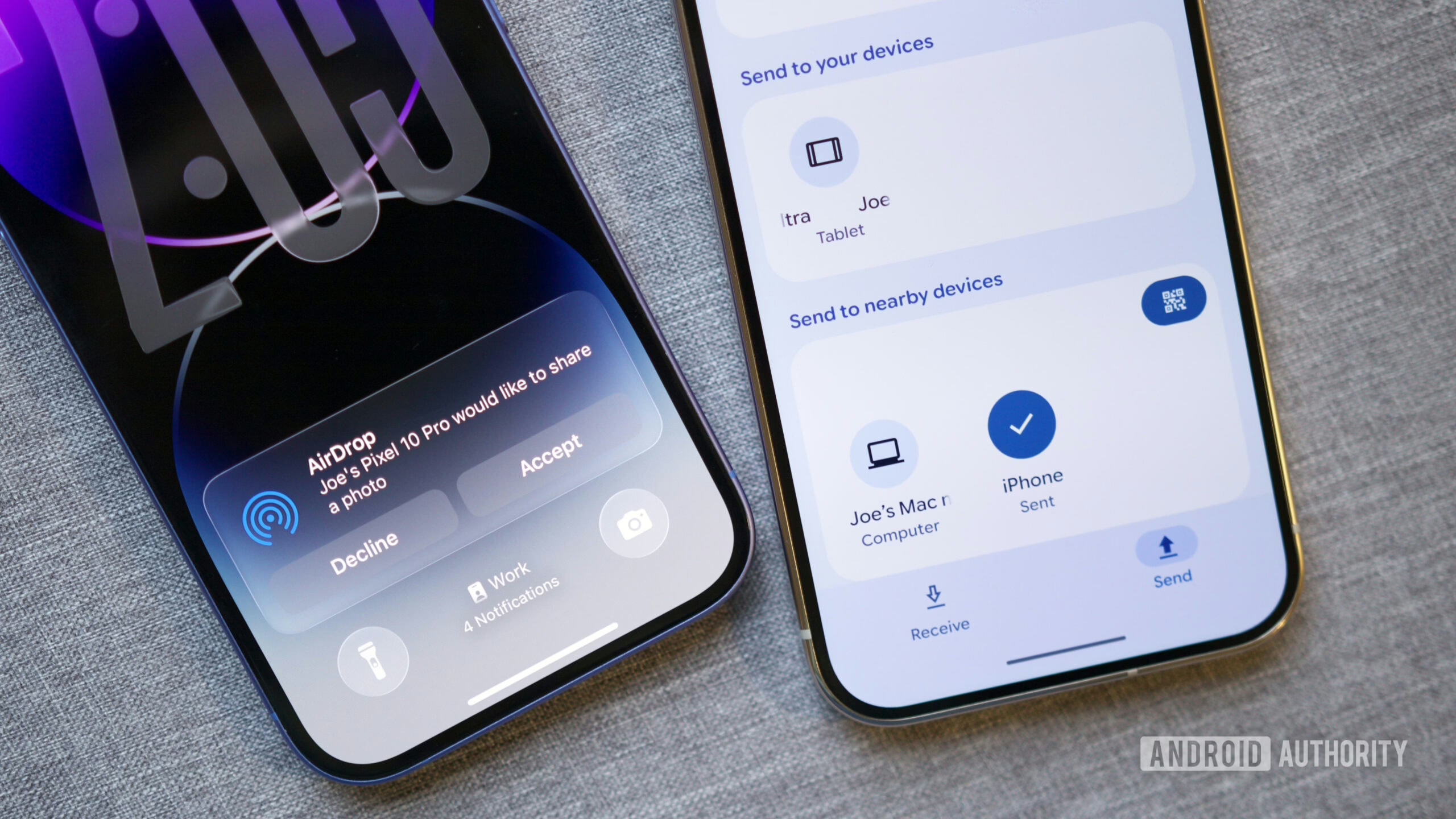
Trong nhiều năm, một trong những điểm thu hút chính của hệ sinh thái Apple là AirDrop. Khả năng gửi ảnh, tài liệu và các tệp khác đến các thiết bị Apple một cách liền mạch chỉ bằng một cú chạm từ lâu đã là một trong những đặc quyền lớn nhất của iPhone. Năm ngoái, Google cuối cùng đã đưa ra câu trả lời cho AirDrop, Quick Share, mang đến cho các thiết bị Android hệ thống chia sẻ liền mạch của riêng chúng.
Giờ đây, lần đầu tiên, Google đã làm được điều không thể tưởng tượng được khi kết hợp AirDrop và Quick Share lại với nhau. Chia sẻ nhanh không còn bị giới hạn trong việc gửi tệp đến các thiết bị Android khác nữa – giờ đây nó có thể gửi tệp dễ dàng đến iPhone và các thiết bị khác của Apple thông qua AirDrop.
Vâng, điều này thực sự đang xảy ra và bạn có thể tự mình thử nó ngay bây giờ. Đây là những gì bạn cần biết và làm thế nào để làm điều đó.
Bạn có nghĩ Apple sẽ cố gắng chặn AirDrop trên Pixel 10 không?
954 phiếu bầu
Tất nhiên rồi. Apple vẫn chưa vượt qua giai đoạn “không chơi tốt với người khác”.
32%
Có, nhưng nó sẽ đóng khung nó như một “bản nâng cấp bảo mật” vô tình phá vỡ sự hỗ trợ của Android.
47%
Có thể, và nó sẽ phụ thuộc vào cách người dùng Apple phản ứng với tin tức này.
11%
Không. Apple có nhiều thứ quan trọng hơn để quan tâm hơn những gì Android đang làm.
10%
Những gì bạn cần để Chia sẻ nhanh và chia sẻ AirDrop hoạt động
Trước khi bạn quá phấn khích, điều cần lưu ý là – ít nhất là ở thời điểm hiện tại – việc sử dụng Chia sẻ nhanh để chia sẻ tệp đến/từ các thiết bị Apple hiện chỉ dành riêng cho dòng Pixel 10 của Google. Vì vậy, bạn sẽ cần một trong những điện thoại sau để nó hoạt động:
- Pixel 10
- Pixel 10 Pro
- Pixel 10 Pro XL
- Pixel 10 Pro gấp
Có thể điều này sẽ mở rộng sang nhiều mẫu Pixel và các thiết bị Android khác trong tương lai, nhưng hiện tại, nó chỉ dành riêng cho Pixel 10.
Cách chuyển tập tin AirDrop sang thiết bị Apple bằng Chia sẻ nhanh
Joe Maring / Chính quyền Android
Có tất cả những điều đó? Tuyệt vời. Bây giờ, đã đến lúc bạn thử nó cho chính mình.
Điều đầu tiên bạn cần làm là đảm bảo cài đặt AirDrop trên thiết bị Apple của bạn được đặt để nhận tệp từ mọi người, không chỉ các liên hệ của bạn. Để làm điều này:
- Mở Trung tâm điều khiển trên iPhone/iPad/Mac của bạn.
- Nhấn/nhấp AirDrop.
- Lựa chọn Mọi người / Mọi người trong 10 phút (cách diễn đạt hơi khác nhau giữa iPhone, iPad và Mac).
Việc đặt AirDrop thành “Chỉ danh bạ” sẽ ngăn Chia sẻ nhanh hoạt động – và điều này gần như chắc chắn là do Google đã bật tính năng tương thích Chia sẻ nhanh/AirDrop mà không cần sự trợ giúp của Apple. Về mặt lý thuyết, Chia sẻ nhanh có thể hoạt động với cài đặt Chỉ danh bạ nếu Apple đồng ý hợp tác với Google về vấn đề này trong tương lai, mặc dù khả năng điều đó xảy ra có vẻ rất nhỏ.
Tiếp theo, đã đến lúc lấy Pixel 10 của bạn và gửi tệp từ Chia sẻ nhanh!
- Vuốt xuống từ trên cùng của màn hình để mở Cài đặt nhanh.
- Vỗ nhẹ Chia sẻ nhanh.
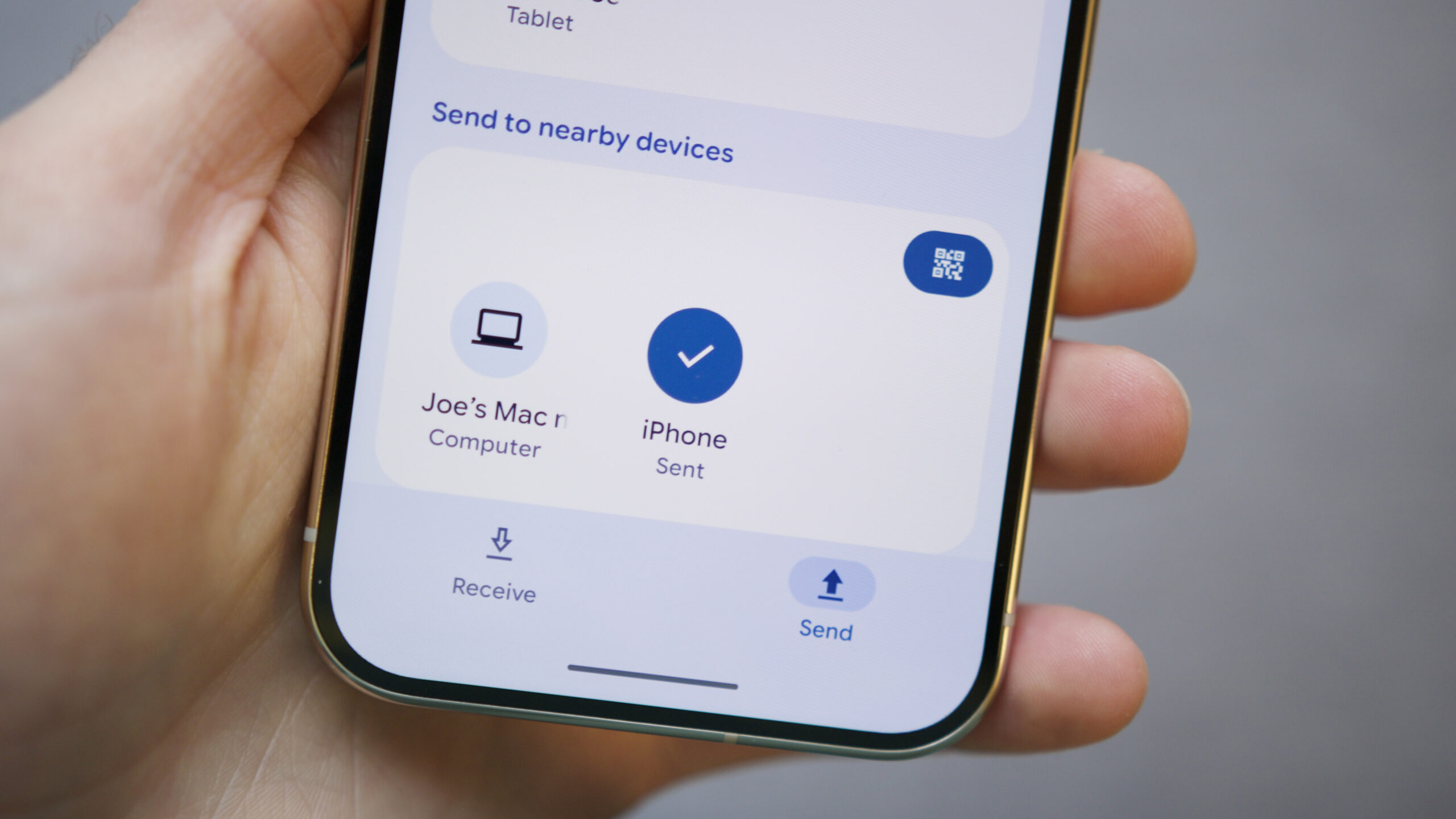
- Vỗ nhẹ Gửi trên thanh điều hướng phía dưới.
- Vỗ nhẹ Lựa chọn để chọn (các) tệp bạn muốn gửi.
- Di chuyển đến Gửi tới các thiết bị lân cận phần ở phía dưới.
- Nhấn vào iPhone, iPad hoặc Mac của bạn.
Trong vòng một giây, bạn sẽ thấy một cửa sổ bật lên trên thiết bị Apple yêu cầu bạn chấp nhận hoặc từ chối chia sẻ tệp qua AirDrop. Sau khi bạn nhấn Chấp nhận, tệp sẽ xuất hiện ngay lập tức trên thiết bị Apple của bạn. Và cứ như thế, bạn đã sử dụng Chia sẻ nhanh để chia sẻ tệp tới tiện ích Apple của mình qua AirDrop. Khá tuyệt phải không?
Điều này cũng hoạt động theo thứ tự ngược lại nếu bạn muốn chuyển các tệp AirDrop từ thiết bị Apple sang Pixel của mình. Trong trường hợp này, chỉ cần bắt đầu chia sẻ AirDrop như bạn thường làm và Pixel 10 của bạn sẽ xuất hiện trong “Thiết bị khác”.
Thiết bị Apple không hiển thị? Đảm bảo Pixel của bạn đã được cập nhật
Joe Maring / Chính quyền Android
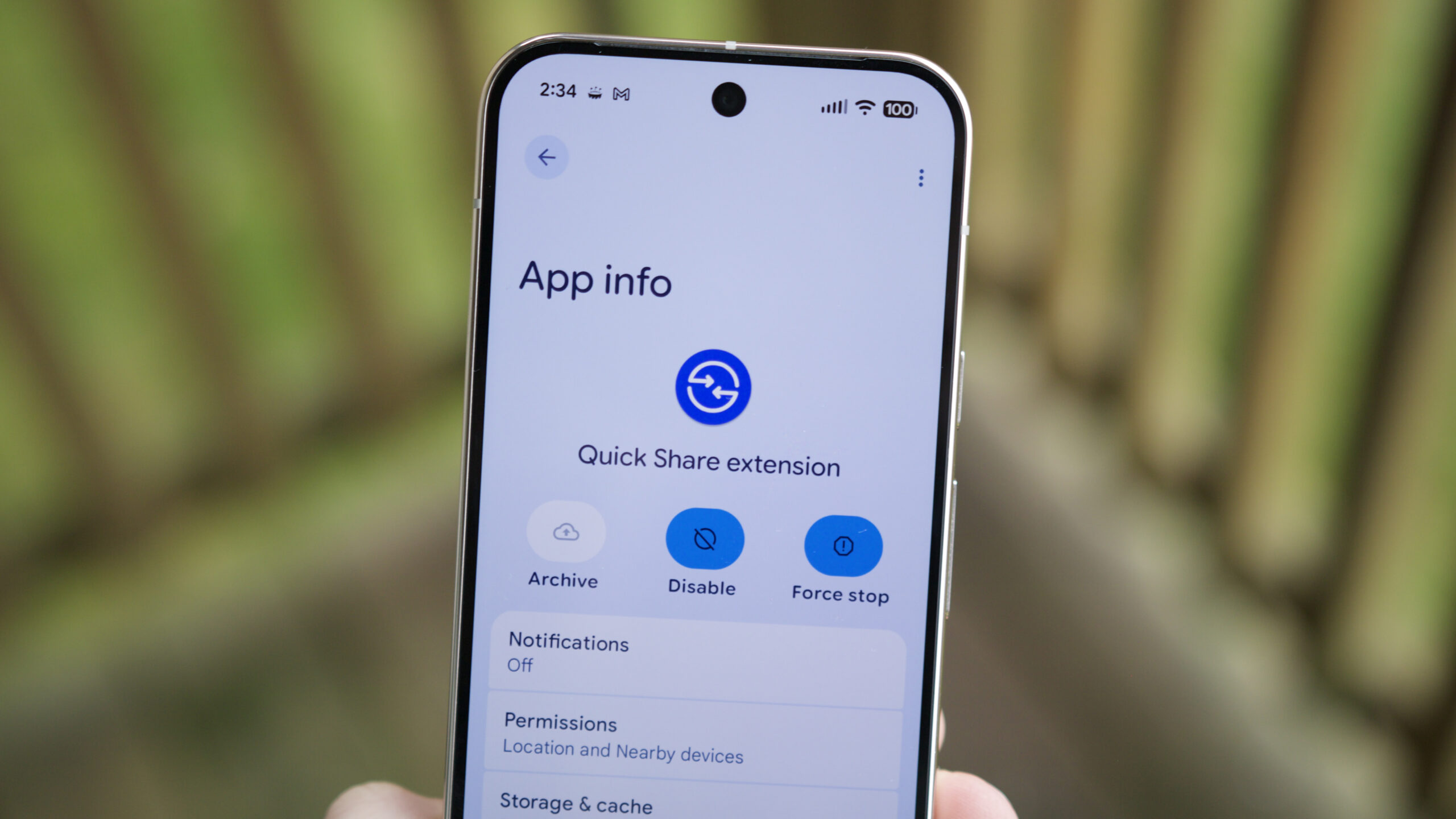
Nếu thiết bị Apple của bạn không hiển thị trong menu Chia sẻ nhanh và bạn đã xác nhận cài đặt AirDrop của mình được đặt thành “Mọi người” thì có thể là do bạn không có phiên bản Chia sẻ nhanh mới nhất trên Pixel 10. Dưới đây là cách khắc phục điều đó.
Trước tiên, Google khuyên bạn nên kết nối Pixel 10 với Wi-Fi và sạc pin trong ít nhất 10 phút để cài đặt bản cập nhật. “Bản cập nhật” này thực chất là một ứng dụng mới có tên “Tiện ích mở rộng chia sẻ nhanh” và nó sẽ được tải xuống một cách im lặng trong nền. Để xác nhận rằng Pixel 10 của bạn có ứng dụng tiện ích mở rộng Chia sẻ nhanh mới, hãy làm như sau:
- Mở Ứng dụng cài đặt trên Pixel 10 của bạn.
- Vỗ nhẹ Ứng dụng.
- Vỗ nhẹ Xem tất cả ứng dụng.
- Nhấn vào nút ba chấm ở góc trên bên phải.
- Vỗ nhẹ Hiển thị hệ thống.
- Cuộn xuống và nhấn vào Tiện ích chia sẻ nhanh
- Xác nhận rằng số phiên bản ở phía dưới là 1.0.815689706.
Nếu bạn không thấy số phiên bản trên trang đó (hoặc nếu tiện ích Chia sẻ nhanh không có trong danh sách ứng dụng của bạn), bạn có thể tải xuống bản cập nhật theo cách thủ công trên danh sách Cửa hàng Play đây.
Cũng cần xác nhận rằng bạn có bản cập nhật hệ thống Google Play mới nhất, vì bản cập nhật này được phát hành cùng lúc Google công bố tin tức Chia sẻ nhanh lớn của mình. Để làm như vậy:
- Mở Ứng dụng cài đặt trên Pixel 10 của bạn.
- Vỗ nhẹ Hệ thống.
- Vỗ nhẹ Cập nhật phần mềm.
- Vỗ nhẹ Cập nhật hệ thống Google Play.
- Đợi nó kiểm tra bản cập nhật, sau đó nhấn Tải xuống và cài đặt.
- Sau khi tải xuống bản cập nhật, hãy nhấn Khởi động lại ngay bây giờ.
Tôi biết rằng nghe có vẻ có rất nhiều thứ cần theo dõi nhưng thực sự sẽ không mất quá nhiều thời gian để tải xuống các bản cập nhật cần thiết và mọi thứ sẽ hoạt động bình thường. Và khi bạn đã thiết lập xong và sẵn sàng sử dụng, quá trình chia sẻ thực tế sẽ diễn ra dễ dàng như vậy.
Không muốn bỏ lỡ điều tốt nhất từ Chính quyền Android?


Cảm ơn bạn đã là một phần của cộng đồng của chúng tôi. Đọc Chính sách bình luận của chúng tôi trước khi đăng.
Nguồn AndroidAuthority