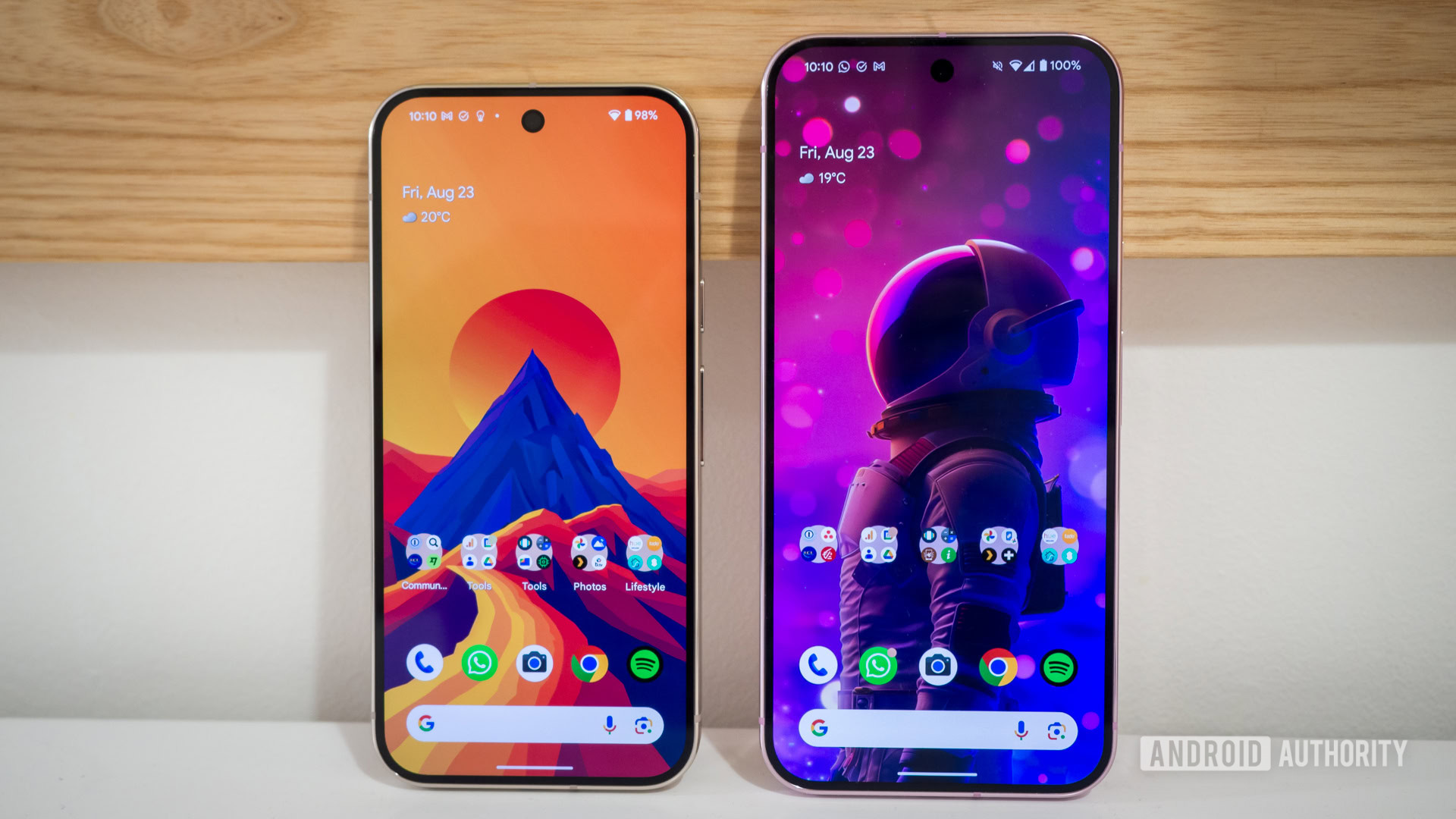

Việc ra mắt Google Pixel 9 có vẻ như phần lớn đã thành công. Các điện thoại Android đang nhận được nhiều đánh giá tích cực, bao gồm cả từ chúng tôi. Tuy nhiên, không phải ai cũng hoàn toàn hài lòng với thiết bị mới của họ và đã có một số báo cáo về một số vấn đề nhất định của Google Pixel 9. Ghi lại, những điều này không đủ để khiến bạn từ bỏ việc mua một trong những chiếc điện thoại mới — không có bản phát hành điện thoại thông minh mới nào là hoàn hảo và các vấn đề phát sinh với dòng Pixel 9 đều là những vấn đề riêng lẻ và khá hiếm. Tuy nhiên, bạn nên biết phải làm gì nếu gặp phải chúng. Sau đây là một số vấn đề phổ biến của Google Pixel 9 và cách khắc phục chúng!
Vấn đề #1: Sự cố nghiêng máy ảnh
Rita El Khoury / Android Authority
Một số người dùng Pixel 9 Pro XL đang báo cáo sự cố nghiêng camera khi sử dụng ống kính tele 5x, lỗi này trở nên rõ ràng trong khi quay video. Một chủ sở hữu chia sẻ kinh nghiệm của họ trên Redditlưu ý “độ nghiêng đáng lo ngại” khi chuyển từ zoom 2x sang 5x. Những người dùng khác đã phản hồi, nói rằng họ đã gặp phải các vấn đề tương tự và nó cũng được phát hiện trên ống kính góc siêu rộng. Mặc dù sự cố này dường như không ảnh hưởng đến mọi thiết bị và không phải lúc nào cũng nhất quán, nhưng sự xuất hiện của nó làm dấy lên mối lo ngại.
Giải pháp tiềm năng:
- Mặc dù Google chưa chính thức cung cấp bản sửa lỗi cho sự cố này, nhưng thực tế là chúng tôi và hầu hết những người khác chưa gặp phải sự cố này trên thiết bị cho thấy sự cố này liên quan đến phần mềm. Một số người dùng cũng báo cáo rằng sự cố này xảy ra không liên tục. Nếu bạn chỉ gặp phải sự cố này một lần, hãy thử khởi động lại ứng dụng camera hoặc khởi động lại điện thoại để xem có sự khác biệt nào không.
- Google chắc chắn đã biết về vấn đề này và rất có thể bản cập nhật phần mềm đang được triển khai. Không ai biết khi nào bản cập nhật sẽ khả dụng và bạn sẽ được thông báo khi có bản cập nhật cho Pixel 9 của mình. Để kiểm tra thủ công xem bạn hiện có đang sử dụng phần mềm mới nhất hay không, hãy truy cập Cài đặt > Hệ thống > Cập nhật hệ thống > Kiểm tra bản cập nhật. Nếu có bản cập nhật, hãy tải xuống và cài đặt để xem liệu nó có khắc phục được sự cố không.
- Nếu bạn không thể đợi lâu như vậy, hãy liên hệ với bộ phận Hỗ trợ của Google. Có thể một số ít điện thoại gặp phải vấn đề này, nghĩa là Google có thể sẽ sẵn lòng thay thế thiết bị của bạn.
Vấn đề #2: Độ sáng tự động không nhất quán
C. Scott Brown / Cơ quan Android
Pixel 9 Pro
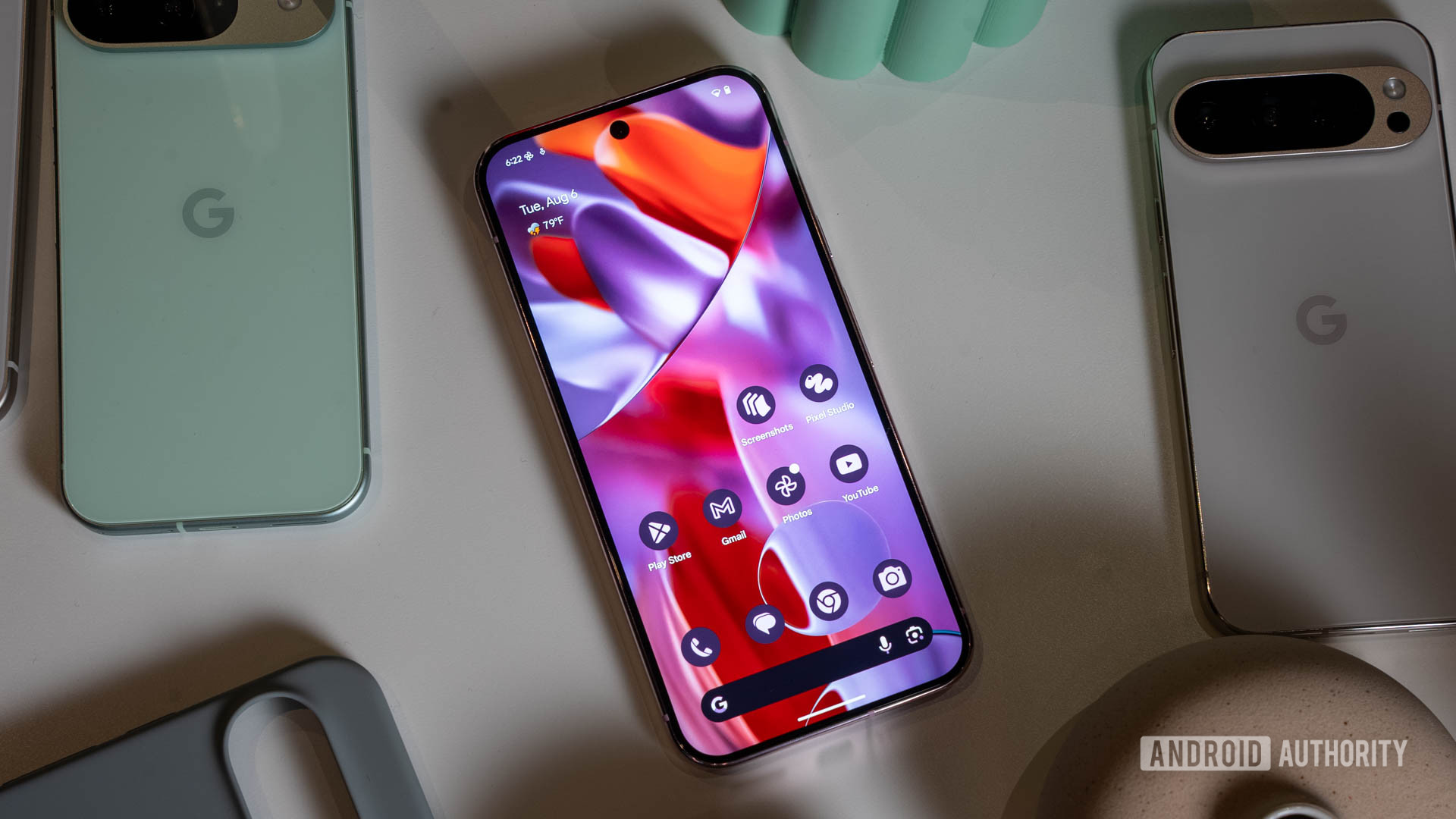
Một Người dùng Pixel 9 Pro XL đã báo cáo gặp phải hành vi độ sáng tự động không nhất quán sau khi nâng cấp từ mẫu Pixel cũ hơn. Theo một trong những phản hồi, sự cố có thể bắt nguồn từ dữ liệu độ sáng thích ứng được khôi phục từ điện thoại trước đó của họ, dẫn đến mức độ sáng không tối ưu trên thiết bị mới. Mặc dù điện thoại có thể học lại tùy chọn độ sáng theo thời gian bằng cách điều chỉnh thủ công, một người dùng Reddit khác đề xuất đặt lại dữ liệu độ sáng thích ứng để bắt đầu lại.
Việc tìm và thiết lập lại cài đặt này không hề đơn giản vì nó nằm sâu trong cài đặt hệ thống. Google nên làm cho tùy chọn này dễ truy cập hơn.
Giải pháp tiềm năng:
- Để thực hiện thiết lập lại, hãy đi tới Cài đặt > Ứng dụng > Xem tất cả ứng dụng. Tìm kiếm Dịch vụ sức khỏe thiết bị và chạm vào nó, sau đó nhấn Lưu trữ và bộ nhớ đệm > Xóa bộ nhớ. Thay vì xóa bộ nhớ của ứng dụng, bạn sẽ được đưa đến cài đặt ứng dụng. Bạn sẽ thấy Đặt lại độ sáng thích ứng tùy chọn mà bạn có thể chạm vào để thiết lập lại độ sáng thích ứng của điện thoại.
Vấn đề #3: Sạc không dây không hoạt động
C. Scott Brown / Cơ quan Android
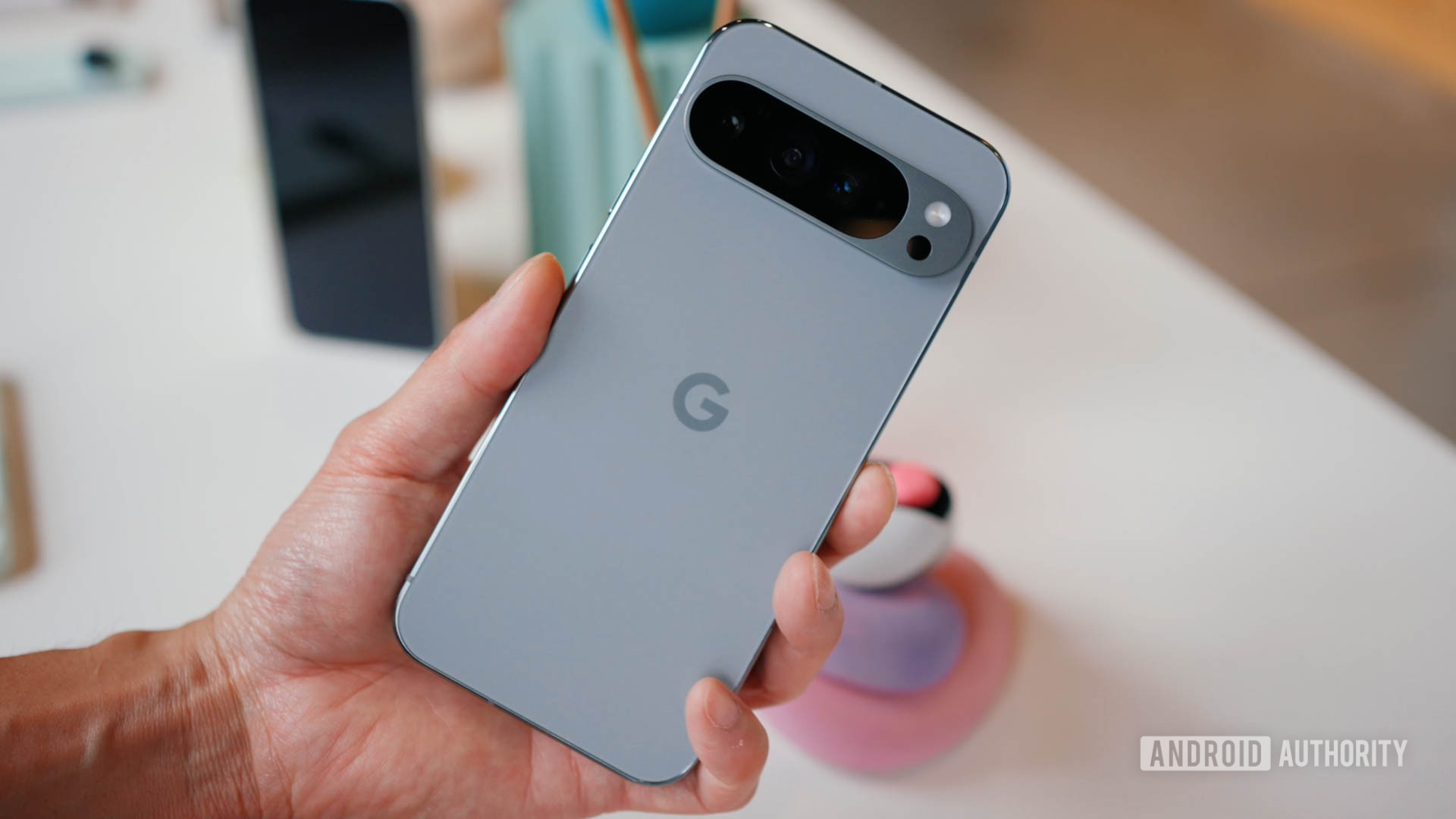
Có lẽ vấn đề lớn nhất của Google Pixel 9 mà người dùng đã báo cáo liên quan đến sạc không dây. Trong khi Pixel 9 và Pixel 9 Pro có vẻ ít bị ảnh hưởng hơn, Pixel 9 XL đôi khi có vẻ như sạc không dây không ổn định, đặc biệt là với Pixel Stand của Google. Báo cáo về Diễn đàn hỗ trợ của Google Và Reddit đề cập rằng bộ sạc thậm chí có thể nhận ra thiết bị và sau đó dừng sạc sau vài giây. Phản hồi hàng đầu trên trang web của Google cho thấy vấn đề đã được chuyển đến nhóm.
Giải pháp tiềm năng:
- Như sự không nhất quán về vị trí cuộn dây cho thấy, vấn đề sạc không dây có thể liên quan đến vị trí đặt điện thoại trên bộ sạc. Điều này chắc chắn gây khó chịu, nhưng ít nhất bạn có thể tìm ra vấn đề này bằng cách thử đặt điện thoại ở các vị trí hơi khác nhau trên bộ sạc.
- Bạn cũng có thể kiểm tra xem bộ sạc không dây của bạn có được hỗ trợ và hoạt động chính xác không. Kiểm tra thông số kỹ thuật và thử điện thoại trên các bộ sạc không dây được chứng nhận Qi khác nếu bạn có cơ hội, đặc biệt là nếu bạn đang sử dụng Pixel Stand.
- Vì Google đang xem xét vấn đề này, khả năng đây là sự cố phần mềm chắc chắn sẽ thúc đẩy công ty đưa ra bản sửa lỗi kịp thời. Thật không may, điều đó có nghĩa là phải chờ đợi, nhưng bạn có thể kiểm tra bản cập nhật phần mềm bằng cách làm theo các bước được đưa ra trong phần đầu tiên ở trên. Nếu bạn không đủ kiên nhẫn, bạn có thể liên hệ với Google và xem liệu có thể phát hành thiết bị thay thế hay không.
- Liên quan đến vấn đề này, các mẫu Pixel 9 không hỗ trợ Battery Share trong quá trình sạc có dây. Đây không phải là vấn đề, nhưng nó khác với các điện thoại Pixel trước đây.
Vấn đề #4: Sự cố màn hình cảm ứng
C. Scott Brown / Cơ quan Android
Điểm ảnh 9
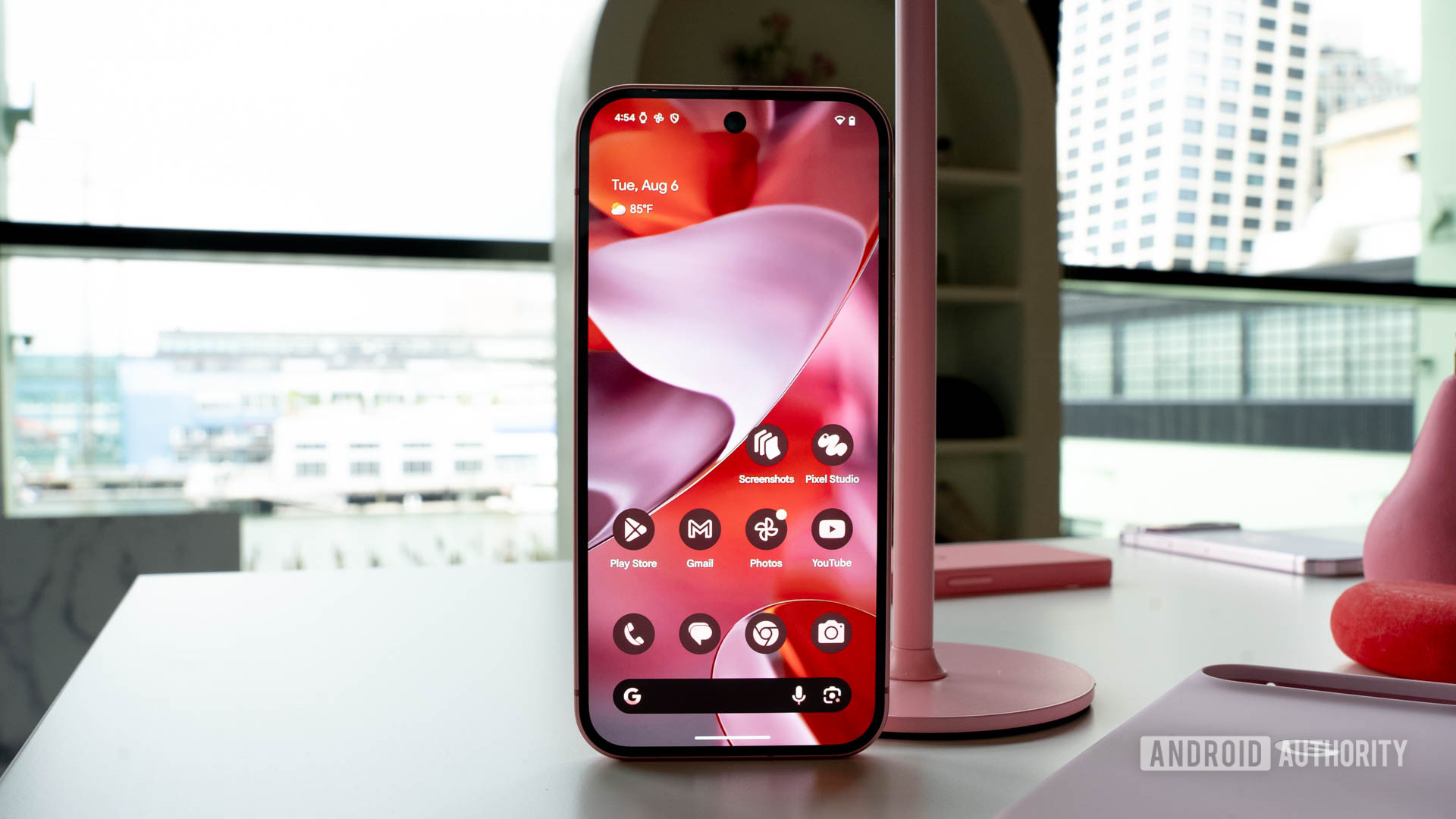
Đây là một trong những vấn đề của Google Pixel 9 XL, một số người dùng báo cáo trực tuyến rằng có vấn đề với màn hình cảm ứng. Cụ thể, điện thoại không phải lúc nào cũng phản hồi với thao tác chạm ở các góc của màn hình.
Giống như vấn đề nghiêng máy ảnh, đây có vẻ là một vấn đề lẻ tẻ khác không ảnh hưởng đến tất cả các thiết bị và thậm chí không phải lúc nào cũng không chính xác đối với người dùng bị ảnh hưởng. Điều đó khiến nó trở thành một trong những loại vấn đề khó chẩn đoán nhất và gần như chắc chắn là vấn đề phần mềm.
Giải pháp tiềm năng:
- Nếu bạn gặp sự cố với màn hình cảm ứng, hãy kiểm tra xem có bất kỳ yếu tố bên ngoài màn hình nào có thể là nguyên nhân gây ra sự cố hay không, chẳng hạn như miếng dán màn hình.
- Hãy thử khởi động lại thiết bị vì điều này có vẻ tạm thời khắc phục được sự cố đối với một số người dùng. Đây không phải là giải pháp lâu dài nhưng có thể tạm thời khắc phục được sự cố cũng như xác nhận rằng bạn không gặp phải sự cố về phần cứng.
- Nếu sự cố màn hình cảm ứng vẫn tiếp diễn, có lẽ bạn không thể làm gì khác ngoài việc chờ bản sửa lỗi phần mềm từ Google. Hãy kiểm tra bản cập nhật thường xuyên và liên hệ với bộ phận hỗ trợ của Google nếu sự cố vẫn tiếp diễn.
Vấn đề #5: Quá nhiệt
C. Scott Brown / Cơ quan Android
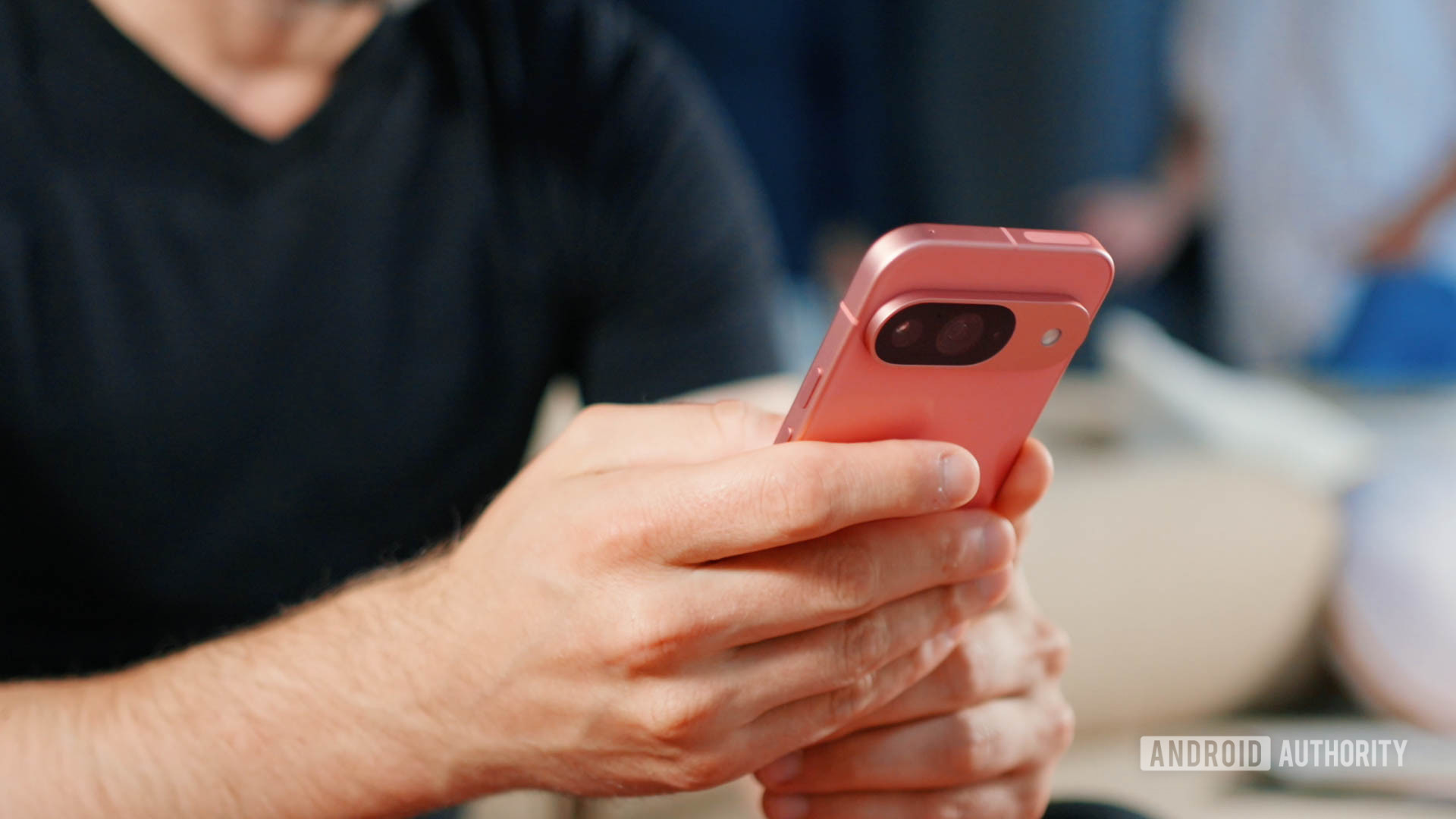
Chắc chắn không có báo cáo rộng rãi nào về tình trạng quá nhiệt trên dòng Pixel 9 như một số mẫu Pixel đã từng gặp phải trước đây và chúng tôi cũng chưa gặp phải tình trạng này. Tuy nhiên, Có dây trải nghiệm điện thoại Pixel 9 nóng lên sau 20 phút chơi game liên tục trên thiết bị.
Chiếc điện thoại nhỏ nhất trong phạm vi này có thể dễ gặp vấn đề về đầu hơn so với các anh chị em của nó, vì Pixel 9 Pro và 9 Pro XL có hệ thống làm mát buồng hơi mà Pixel 9 không có. Tuy nhiên, TechRadar phát hiện Pixel 9 Pro bị nóng khi sử dụng để chụp ảnh vào những ngày thời tiết hơi ấm.
Để rõ ràng, tất cả điện thoại sẽ nóng hơn nếu CPU hoạt động quá mức và nhiệt độ không khí xung quanh cao hơn bình thường. Không có đủ báo cáo về sự cố quá nhiệt với dòng Pixel 9 để cho thấy nó có vấn đề cụ thể nào đó ngoài vấn đề của điện thoại thông minh thông thường, vì vậy không cần phải ‘sửa’. Nhưng có những bước bạn có thể thực hiện để tránh Pixel 9 bị quá nhiệt.
Giải pháp tiềm năng:
- Các ứng dụng sử dụng nhiều CPU như trò chơi và ứng dụng camera sẽ tự nhiên khiến điện thoại của bạn nóng hơn một chút. Điều này không đáng lo ngại trừ khi điện thoại thực sự nóng, nhưng bạn có thể khắc phục bằng cách đóng các ứng dụng không sử dụng, tránh ánh nắng trực tiếp và giảm độ sáng màn hình. Đây là những mẹo chung, bạn có thể tìm thêm trong hướng dẫn của chúng tôi để ngăn điện thoại quá nóng. Bài viết này viết về các thiết bị Samsung, nhưng hầu hết các mẹo cũng áp dụng được cho Pixel 9.
- Google và các nhà sản xuất khác thường giải quyết mọi sự cố phần mềm có thể dẫn đến tình trạng quá nhiệt trong các bản cập nhật phần mềm. Nếu bạn cảm thấy điện thoại của mình nóng bất thường, hãy đảm bảo rằng bạn đã cài đặt bản cập nhật mới nhất.
- Nếu Pixel 9 của bạn quá nóng mà không sử dụng nhiều và không có mẹo nào trong hướng dẫn của chúng tôi có ích, thì có một khả năng nhỏ là thiết bị cụ thể của bạn có thể bị lỗi phần cứng. Hãy liên hệ với Google để xem bạn có được nợ một chiếc điện thoại mới không.
Vấn đề #6: Một số tính năng AI không hoạt động
C. Scott Brown / Cơ quan Android
Giải pháp tiềm năng:
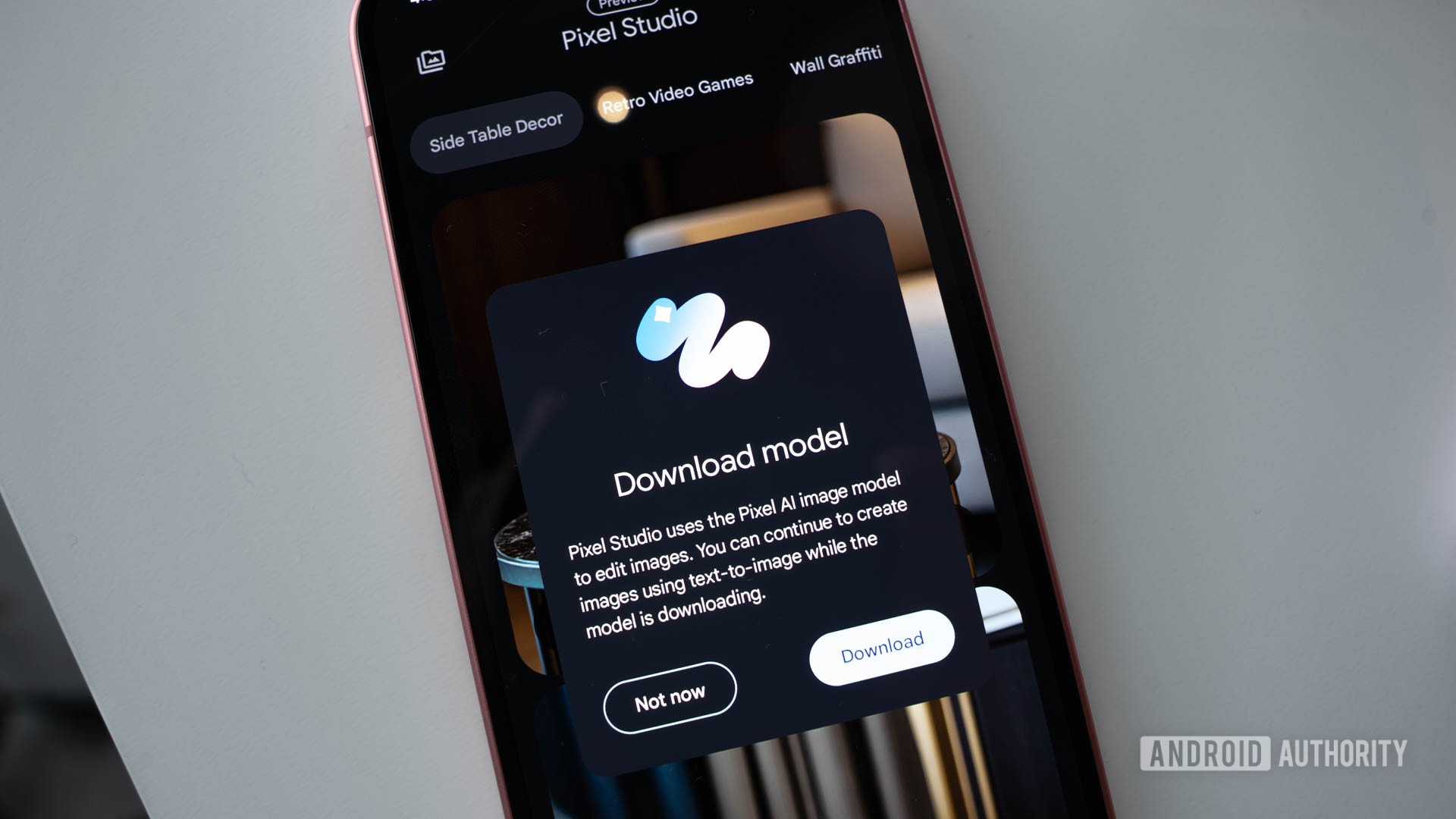
- Tính đến thời điểm này, chúng tôi không biết về bản sửa lỗi đáng tin cậy và toàn diện nào cho phép bạn giữ bộ nạp khởi động của thiết bị được mở khóa và tận hưởng các tính năng AI này. Theo báo cáo, có những giải pháp thay thế phức tạp cho một số tính năng liên quan đến việc cài đặt nhiều mô-đun Magisk khác nhau và giả mạo dấu vân tay của thiết bị thành thiết bị dòng Pixel 9. Tuy nhiên, cách duy nhất để khôi phục chức năng một cách đáng tin cậy và đầy đủ là đảo ngược quy trình bằng cách hủy root và khóa bộ nạp khởi động.
Hướng dẫn: Cách khôi phục cài đặt gốc, khởi động vào Chế độ an toàn, xóa phân vùng bộ nhớ cache trên Pixel 9
Rita El Khoury / Android Authority
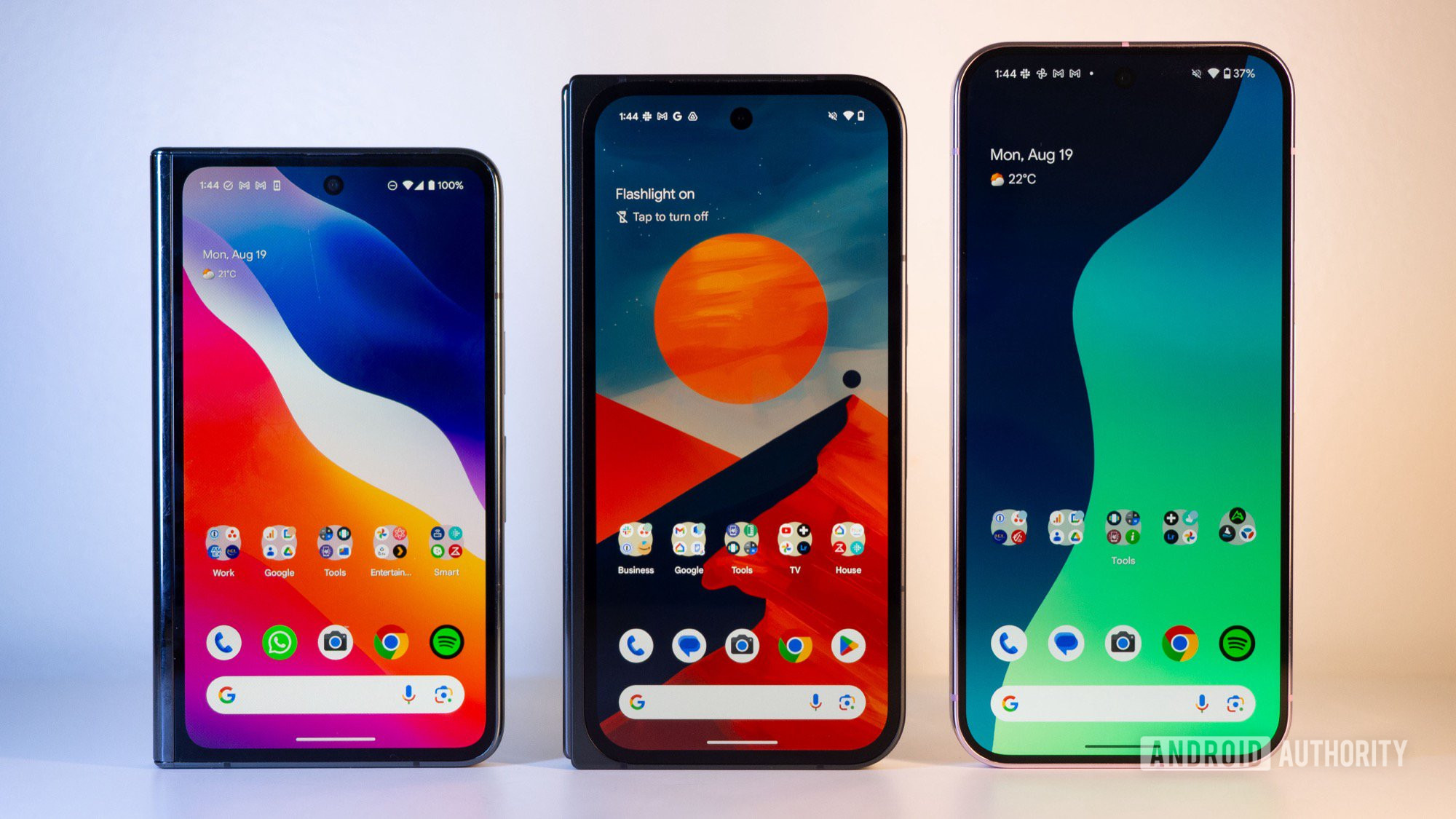
Cách khởi động vào Chế độ an toàn
- Nếu điện thoại đang bật và phản hồi, nhấn và giữ nút nguồn rồi nhấn và giữ biểu tượng tắt nguồn xuất hiện. Một thông báo bật lên sẽ cung cấp cho bạn tùy chọn khởi động lại điện thoại ở Chế độ an toàn.
- Nếu điện thoại tắt, nhấn và giữ nút nguồn để khởi động điện thoại. Ngay khi logo Google xuất hiện, hãy nhấn phím âm lượng và giữ cho đến khi hoạt ảnh kết thúc. Sau đó, điện thoại sẽ khởi động vào Chế độ an toàn.
- Để thoát khỏi Chế độ an toàn, nhấn nút nguồn và chọn Khởi động lại.
Cách khôi phục cài đặt gốc cho Pixel 9
Khi điện thoại đang bật
- Đi đến Cài đặt > Hệ thống > Tùy chọn đặt lại.
- Lựa chọn Xóa toàn bộ dữ liệu (khôi phục cài đặt gốc) và chạm Đặt lại điện thoại.
- Nhấn Xóa tất cả dữ liệu sau đó làm theo lời nhắc để xác nhận, chẳng hạn như nhập mã PIN hoặc hình vẽ màn hình khóa.
Khi điện thoại tắt hoặc không phản hồi
- Nhấn và giữ đồng thời phím nguồn và phím giảm âm lượng cho đến khi chế độ Fastboot (hình tam giác có dấu chấm than) xuất hiện.
- Đi đến Chế độ phục hồi sử dụng phím âm lượng để điều hướng và nhấn nút nguồn để chọn.
- Sử dụng các phím âm lượng, đi tới khôi phục dữ liệu gốc.
- Sau khi điện thoại được thiết lập lại, hãy nhấn Khởi động lại hệ thống ngay bây giờ.
Cách xóa phân vùng bộ nhớ đệm trên Pixel 9
- Thực hiện theo các bước trên để đến Chế độ phục hồi.
- Khi màn hình robot Android xuất hiện, hãy nhấn và giữ nút Nguồn, sau đó nhấn nút Tăng âm lượng một lần và thả cả hai nút. Thao tác này sẽ đưa ra Menu phục hồi.
- Trong menu Recovery, sử dụng các nút âm lượng để điều hướng đến Xóa phân vùng bộ nhớ cache. Nhấn nút nguồn để chọn.
- Sử dụng các nút Âm lượng để chọn Có và nhấn nút Nguồn để xác nhận.
- Sau khi phân vùng bộ nhớ đệm bị xóa, menu phục hồi sẽ trở về màn hình chính. Chọn Khởi động lại hệ thống ngay bây giờ bằng cách nhấn nút nguồn.
Bạn có gặp phải bất kỳ sự cố nào với Google Pixel 9 không? Hãy cho chúng tôi biết trong phần bình luận bên dưới và chúng tôi sẽ cố gắng hết sức để giúp bạn!
Bình luận
Nguồn AndroidAuthority