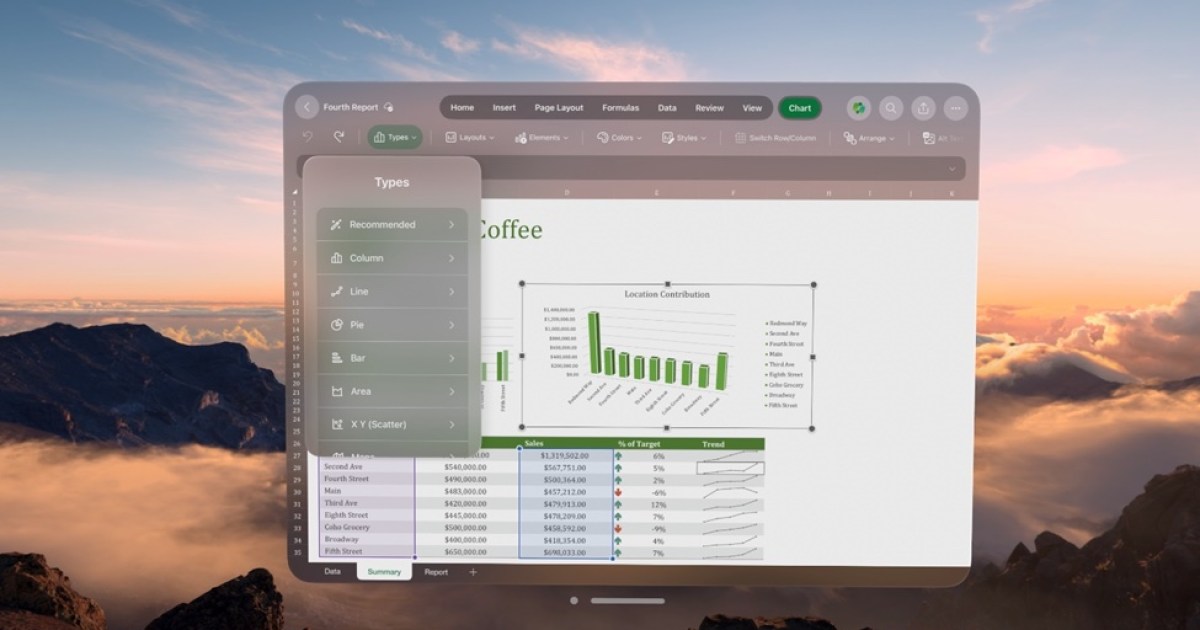

Các công cụ trực quan hóa nơi làm việc khiến thế giới chuyển động, và chắc chắn sẽ làm sinh động bài thuyết trình trước bữa trưa của bạn. Nếu bạn có những con số khó để trình bày cho mọi người, hoặc các phép chiếu được viết bằng biểu đồ mà bạn muốn đưa lên màn hình, bạn sẽ cần một bảng tính mạnh mẽ. Bạn có thể sử dụng Google Trang tính hoặc bạn có thể sử dụng Microsoft Excel — cả hai đều là những cách tuyệt vời để hoàn thành công việc. Nhưng nền tảng nào trong hai nền tảng này thực sự là lựa chọn tốt nhất? Điều đó phụ thuộc vào một số yếu tố, và chúng tôi không ở đây để ngăn cản hay khuyến khích, mà chỉ để thông báo.
Chúng tôi thực sự thích Google Sheets Và Excel, nhưng vì những lý do khác nhau. Một phần mềm có thể không lý tưởng cho A, B và C, mặc dù nó có thể thực sự tốt cho D, E và F. Dù trường hợp nào đi nữa, chúng tôi đã đưa ra so sánh này giữa Google Sheets và Excel, tập trung vào các danh mục thiết yếu như quyền truy cập ứng dụng, phân tích dữ liệu và biểu đồ và đồ thị.
Những điều cơ bản
Cần phải nói ngay từ đầu rằng cả Sheets và Excel đều là những ứng dụng bảng tính tuyệt vời. Vì vậy, nếu bạn có cơ hội dùng thử cả hai, bạn có thể có sở thích rõ ràng ngay từ đầu. Nhưng nếu bạn đang nghiên cứu trước, hãy biết rằng bạn không thể sai lầm với bất kỳ ứng dụng nào.
Cả Google Sheets và Microsoft Excel đều có giao diện dễ sử dụng và khá giống nhau. Bạn có thể điều hướng bằng chuột hoặc sử dụng phím tắt của Excel, giống như bạn có thể sử dụng phím tắt trong Google Sheets — mỗi cái đều đơn giản như nhau. Bạn có một menu đầy đủ các hành động ở trên cùng, một thanh công cụ hoặc ruy-băng có các công cụ bên dưới, và sau đó là trang tính của bạn đầy các ô chỉ chờ dữ liệu.
Google/Microsoft
Những gì bạn có thể làm với các ô đó và dữ liệu bên trong chúng có thể tạo ra sự khác biệt lớn nhất đối với bạn. Cả hai ứng dụng đều cung cấp các hàm, công thức, định dạng có điều kiện, xác thực dữ liệu và các công cụ cơ bản khác mà bạn mong đợi. Vì vậy, hãy cùng xem xét những điểm khác biệt nổi bật.
Truy cập ứng dụng
Trang tính Google là ứng dụng dựa trên web có phiên bản dành cho thiết bị di động nhưng không có tùy chọn dành cho máy tính để bàn. Điều này giúp bạn dễ dàng truy cập từ hầu hết mọi thiết bị. Tất cả sổ làm việc bạn tạo đều được tự động lưu vào Google Drive, do đó bạn không bao giờ phải lo lắng về việc nhấn nút Lưu.
Microsoft Excel là ứng dụng dành cho máy tính để bàn có phiên bản dành cho thiết bị di động và cả khả năng truy cập web. Trong khi Excel cho web không cung cấp tất cả các tính năng giống như phiên bản dành cho máy tính để bàn, nhưng vẫn là một tùy chọn nếu bạn sử dụng OneDrive. Nghĩa là, bạn có thể truy cập bảng tính từ ứng dụng Excel trên máy tính để bàn của mình trên web nếu bạn đồng bộ hóa chúng với OneDrive.
Phân tích dữ liệu
Cả hai ứng dụng đều cung cấp phiên bản riêng của một công cụ tích hợp để giúp bạn tự động phân tích dữ liệu bằng cách đặt câu hỏi. Trong Google Trang tính, đây là tính năng Khám phá và trong Excel, đó là tính năng Phân tích dữ liệu. Ngoài ra, cả hai ứng dụng đều cung cấp các công cụ sắp xếp và lọc với các bộ lọc nâng cao hoặc chế độ xem bộ lọc.
 Google/Microsoft
Nhưng Excel còn vượt xa hơn với các tính năng dữ liệu bổ sung. Ví dụ, bạn có thể thực hiện Phân tích What-If với Goal Seek hoặc Scenario Manager, tạo bảng Dự báo, tạo các bảng trục phức tạp và biểu đồ trục đi kèm, và sử dụng bộ lọc hoặc dòng thời gian để lọc nâng cao.
(Tính đến thời điểm viết bài này, Google Trang tính hiện hỗ trợ bảng trục nhưng không hỗ trợ biểu đồ trục. Trang tính cũng hỗ trợ thêm bộ cắt, nhưng có vẻ như chỉ cung cấp sử dụng dòng thời gian đối với một số người dùng Google Workspace.)
Biểu đồ và đồ thị
Một phần quan trọng của ứng dụng bảng tính đối với nhiều người là các tùy chọn trực quan hóa. Các công cụ như biểu đồ và đồ thị có thể cung cấp cho bạn hoặc đối tượng của bạn hình ảnh tuyệt vời để phân tích dữ liệu mà không cần thực sự đọc bảng tính. May mắn thay, cả hai ứng dụng đều cung cấp biểu đồ và đồ thị, nhưng phạm vi của các công cụ thì khác nhau.
Google Trang tính có bộ sưu tập đồ thị và biểu đồ dễ tạo. Bạn cũng có tùy chọn thêm biểu đồ được tạo tự động bằng tính năng Khám phá. Bạn có thể tùy chỉnh biểu đồ của mình và lưu dưới dạng hình ảnh bên ngoài trang tính.
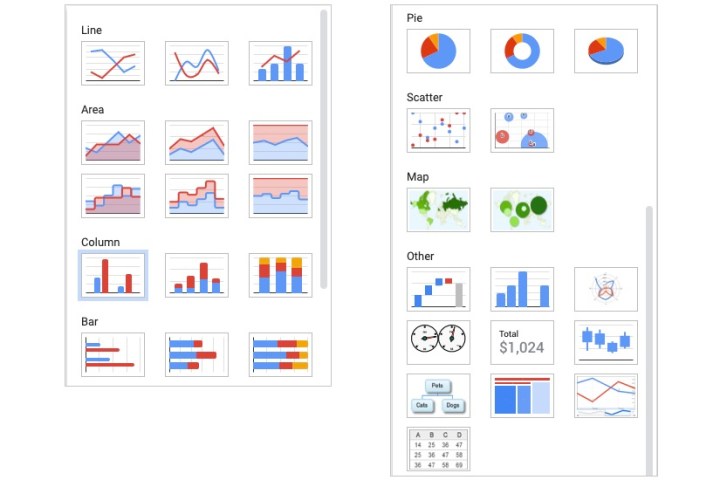 Google
Microsoft Excel có nhiều lựa chọn biểu đồ hơn. Bạn sẽ tìm thấy nhiều tùy chọn tùy chỉnh hơn và tùy chọn tạo mẫu biểu đồ để sử dụng lại cho thống nhất. Bạn cũng có thể lưu biểu đồ bên ngoài bảng tính của mình trong Excel.
 Microsoft
Chia sẻ và cộng tác
Nếu việc chia sẻ khối lượng công việc bằng cách cộng tác trên bảng tính là điều cần thiết, thì bạn sẽ đánh giá cao tính năng cộng tác của Google Trang tính hơn là các tính năng của Excel.
Cả hai ứng dụng đều cho phép bạn chia sẻ bảng tính của mình và điều chỉnh quyền chia sẻ để cho phép người khác chỉnh sửa bảng tính hoặc chỉ xem bảng tính. Và bạn có thể chia sẻ sổ làm việc qua email hoặc liên kết.
 Google/Microsoft
Google Sheets coi trọng việc cộng tác với các giao tiếp thời gian thực. Bạn không chỉ có thể đưa ra bình luận mà còn có thể trả lời, chỉnh sửa, giải quyết và trò chuyện ngắn trong khi làm việc trên trang tính cùng lúc với những người cộng tác.
Microsoft Excel cung cấp tính năng bình luận để làm việc với người khác. Đối với ứng dụng máy tính để bàn, các bình luận đó là tĩnh trừ khi bạn lưu chúng vào OneDrive. Nếu không, bạn cần sử dụng Excel cho web để giao tiếp theo thời gian thực. Giống như Sheets, bạn có thể trả lời, chỉnh sửa và giải quyết bình luận, nhưng các phiên bản Excel khác nhau có thể khiến việc cộng tác trở nên khó khăn.
So sánh chi phí
Nếu chi phí là một vấn đề cần cân nhắc, thì bạn có thể muốn tìm hiểu sâu hơn về Google Sheets vì đây là ứng dụng miễn phí. Có các tùy chọn đăng ký cho doanh nghiệp và tài khoản giáo dục cũng như nhiều dung lượng lưu trữ hơn (hãy nhớ rằng, Sheets của bạn được lưu vào Google Drive).
Nếu bạn muốn vượt ra ngoài sự miễn phí, Các gói Google Workspace bắt đầu ở mức 6 đô la một tháng cho mỗi người dùng với quyền truy cập vào các ứng dụng Google khác và các tính năng kinh doanh, và Các gói Google One bắt đầu từ 2 đô la một tháng cho 100GB dung lượng lưu trữ.
 Google
Thật không may, Microsoft Excel không miễn phí. Nếu bạn đăng ký Microsoft 365, bạn sẽ nhận được Excel cùng với các ứng dụng Office khác như Word, PowerPoint và Outlook. Nếu bạn chọn Excel riêng lẻ, bạn vẫn phải trả một khoản phí một lần. Khoản phí một lần này khá cao ngay từ đầu, nhưng nếu bạn sử dụng đăng ký hàng tháng, về lâu dài, bạn sẽ phải trả nhiều tiền hơn nếu bạn dự định sử dụng trong nhiều năm.
Đối với Excelbạn có thể đăng ký Microsoft 365 với các gói cá nhân bắt đầu từ 7 đô la một tháng hoặc mua Excel cho một PC hoặc Mac với giá 160 đô la. Tuy nhiên, có nhiều cách để bạn có thể sử dụng Microsoft Office/365 miễn phí.
 Microsoft
Những khác biệt quan trọng khác
Có một số điểm khác biệt cần lưu ý khi so sánh Google Trang tính với Microsoft Excel.
Phiên bản máy tính để bàn của Excel chạy mượt mà và tải nhanh bất kể sổ làm việc hoặc dữ liệu trong đó lớn đến mức nào. Google Trang tính có thể cảm thấy và tải chậm hơn khi bạn điền ngày càng nhiều ô và trang tính vào sổ làm việc.
Dung lượng lưu trữ của Google Trang tính bị giới hạn bởi dung lượng có sẵn trong Google Drive, trong khi Excel trên máy tính để bàn có thể sử dụng nhiều dung lượng tùy theo nhu cầu của bạn.
Google Trang tính có thể chứa khoảng 10 triệu ô với 200 trang tính cho mỗi sổ làm việc, theo Mẹo không gian làm việc. Nhưng Excel có thể xử lý hàng tỷ ô và 255 trang tính cho mỗi sổ làm việc.
Có những lựa chọn thay thế nào cho Google Trang tính và Excel?
 Xu hướng số
Google Sheets và Excel chỉ là một vài nền tảng bảng tính bạn có thể sử dụng. Vì vậy, nếu bạn muốn hoạt động ngoài hộp, có một vài ứng dụng và công cụ web khác mà bạn có thể thử.
Một trong số đó là Airtable, một chương trình cộng tác tuyệt vời tại nơi làm việc sử dụng thẻ nhiệm vụ làm phương pháp tổ chức chính. Bạn thậm chí có thể chuyển đổi thẻ thành biểu mẫu có thể thực hiện được và tận dụng nhiều chức năng trực quan hóa và định dạng.
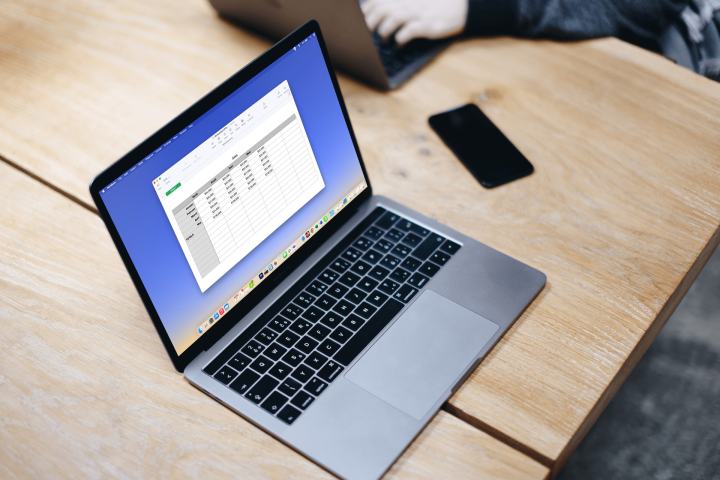
Nếu nơi làm việc của bạn sử dụng MacOS, chúng tôi cũng khuyên dùng Apple Numbers. Phần mềm này tạo ra các biểu đồ ấn tượng dựa trên số liệu thống kê bạn nhập và cũng miễn phí sử dụng.
Google Trang tính có an toàn để sử dụng không?
Vì Google Sheets lưu trữ dữ liệu của bạn trên máy chủ đám mây của Google, bạn có thể tự hỏi liệu phần mềm bảng tính có an toàn để sử dụng không. Trước hết, bất kỳ loại chương trình nào bạn sử dụng yêu cầu truy cập internet, sẽ có một số mức độ rủi ro máy tính hoặc tài khoản của bạn bị hack.
May mắn thay, Google rất coi trọng dữ liệu người dùng. Bất cứ khi nào bạn tạo một tệp mới trong Google Sheets, tệp đó sẽ tự động nhận được mã hóa đầu cuối. Và nếu bạn quyết định muốn tải xuống tệp Google Sheets của mình, tệp đó chỉ được lưu trữ cục bộ (trên bất kỳ thiết bị nào bạn đang sử dụng).
Dòng cuối cùng
Nếu bạn quan tâm đến chi phí, muốn có các tùy chọn cộng tác lành mạnh và cần khả năng truy cập sổ làm việc từ bất kỳ máy tính nào thì Google Trang tính là dành cho bạn.
Nếu bạn muốn có công cụ phân tích và trực quan hóa dữ liệu mạnh mẽ, không muốn phụ thuộc vào kết nối internet và đang tìm kiếm chức năng nâng cao tổng thể thì bạn sẽ thích Microsoft Excel.
Vậy thì đó sẽ là cái nào? Nếu bạn đang có ý định chuyển đổi, hãy đảm bảo rằng bạn biết cách chuyển đổi bảng tính Excel sang Google Trang tính.
Nếu bạn phải đưa ra quyết định lựa chọn phần mềm nào khác, hãy xem phần so sánh Google Docs với Microsoft Word của chúng tôi.
Nguồn DigitalTrend