

Mặc dù Samsung TV Plus có thể không có sức hấp dẫn của các dịch vụ phát trực tuyến như Netflix hoặc Hulu, nhưng đây là một tùy chọn hoàn toàn miễn phí đi kèm với tất cả các TV Samsung hiện đại và cũng miễn phí cho chủ sở hữu điện thoại và máy tính bảng Samsung. Có hơn 400 kênh trực tiếp cũng như hàng nghìn bộ phim và chương trình theo yêu cầu, bao gồm cả bộ sưu tập K-Content không đáng ngạc nhiên nhưng khá lớn.
Nếu bạn đã tận dụng dịch vụ miễn phí này, bạn sẽ sớm tìm thấy nhiều thứ để xem, nhưng còn khi dịch vụ này không hoạt động thì sao? Từ sự cố máy chủ đến sự cố ứng dụng, mọi thứ đều có thể xảy ra sự cố với ứng dụng Samsung TV Plus của bạn. Dưới đây là một số vấn đề phổ biến nhất và cách khắc phục có thể.
Samsung TV Plus có bị hỏng không?
Nếu kết nối Samsung TV Plus của bạn không hoạt động, điều đầu tiên bạn cần làm là đảm bảo rằng đó không phải là sự cố phía máy chủ. Mặc dù điều này không xảy ra thường xuyên nhưng đôi khi các dịch vụ phát trực tuyến như Samsung TV Plus có thể ngừng hoạt động do các vấn đề nằm ngoài tầm kiểm soát của bạn. Thông thường, chúng tôi khuyên bạn nên sử dụng trang web như Down Detector để xác định xem dịch vụ có hoạt động hay không, nhưng rất tiếc, dịch vụ này không khả dụng cho Samsung TV Plus.
Thay vào đó, bạn nên thử kiểm tra Samsung TV Plus trên nhiều thiết bị nếu có thể hoặc thậm chí trên các mạng khác nhau. Nếu nó vẫn không hoạt động ở bất cứ đâu hoặc trên bất kỳ thiết bị nào thì đó có thể là sự cố mạng hoặc ngừng dịch vụ. Nếu đó là do mạng của bạn, bạn có thể nhận thấy các ứng dụng hoặc dịch vụ khác cũng gặp sự cố.
Internet của bạn có hoạt động không?
Nếu kết nối cục bộ của bạn không hoạt động, bạn sẽ gặp sự cố. Dưới đây là một số bước bạn nên thực hiện để đảm bảo kết nối (hoặc ISP của bạn) không phải là vấn đề:
- Bắt đầu bằng cách đảm bảo bạn có thể duyệt và xem các trang web hoặc dịch vụ khác mà không gặp sự cố. Ví dụ: nếu Netflix đang hoạt động thì ít nhất bạn có thể không gặp sự cố với kết nối cục bộ của mình. Chúng tôi cũng khuyên bạn nên chạy kiểm tra tốc độ để đảm bảo kết nối của bạn chạy nhanh nhất có thể. Samsung TV Plus không có công cụ kiểm tra tốc độ bên trong riêng nên chúng tôi khuyên bạn nên sử dụng ookla hoặc bài kiểm tra tốc độ của Google được đưa ngay vào tìm kiếm của Google. Hãy nhớ rằng Samsung TV Plus khuyến nghị kết nối ít nhất 4Mbps cho chất lượng SD, 6Mbps cho HD và 25Mbps cho 4K.
- Trên kết nối Wi-Fi? Hãy chắc chắn rằng ISP của bạn cũng đang hoạt động. Nếu không có quyền truy cập Internet, bạn có thể phải gọi trực tiếp cho nhà cung cấp của mình để tìm hiểu xem họ có vấn đề gì không.
- Không phải là vấn đề? Tiếp theo, bạn sẽ muốn thử khởi động lại bộ định tuyến. Đôi khi sự cố phần mềm có thể khiến bộ định tuyến hoạt động sai và điều này thường có thể được khắc phục dễ dàng. Nếu sẵn sàng nỗ lực nhiều hơn, bạn cũng có thể thiết lập lại toàn bộ bộ định tuyến của mình để đảm bảo nó trở lại trạng thái xuất xưởng. Điều này sẽ đảm bảo không có vấn đề gì với phần cứng.
- Không có Wi-Fi? Đảm bảo dữ liệu di động của bạn được bật. Đối với Android, bạn có thể thực hiện việc này bằng cách truy cập Cài đặt > Mạng và Internet > SIM rồi chọn SIM chính của bạn. Sau đó, bạn sẽ thấy một công tắc có nhãn Dữ liệu di động. Bật nó lên nếu nó chưa bật.
Đóng và mở lại Samsung TV Plus
Nếu kết nối của bạn không bị ngắt và dịch vụ vẫn trực tuyến thì sự cố có thể liên quan đến phần cứng hoặc phần mềm của bạn. Một trong những điều đầu tiên bạn nên thử là đóng lại và mở lại ứng dụng hoặc trình duyệt.
Dưới đây là cách buộc đóng ứng dụng trên Android:
- Mở Cài đặt ứng dụng.
- đi vào Ứng dụng.
- Nhấn vào Xem tất cả ứng dụng.
- Tìm thấy Tivi Samsung Plus và chạm vào nó.
- Đánh Buộc dừng.
- Xác nhận bằng cách nhấn ĐƯỢC RỒI
Xin lưu ý rằng chủ sở hữu Samsung Smart TV sẽ không thể buộc dừng ứng dụng theo cách này, vì vậy bạn sẽ muốn chuyển ngay sang khởi động lại TV Samsung của mình.
Hãy thử khởi động lại TV Samsung của bạn
Có hai lựa chọn. Đầu tiên là bật TV và hướng điều khiển từ xa về phía nó đồng thời nhấn nút nguồn trong 5 giây. TV sẽ tắt rồi bật lại. Tùy chọn thứ hai chỉ đơn giản là tắt TV và rút phích cắm ra khỏi ổ điện trong khoảng 30 giây. Sau khi khởi động lại, có khả năng vấn đề của bạn đã được khắc phục một cách kỳ diệu.
Cập nhật phần mềm TV của bạn
C. Scott Brown / Cơ quan quản lý Android
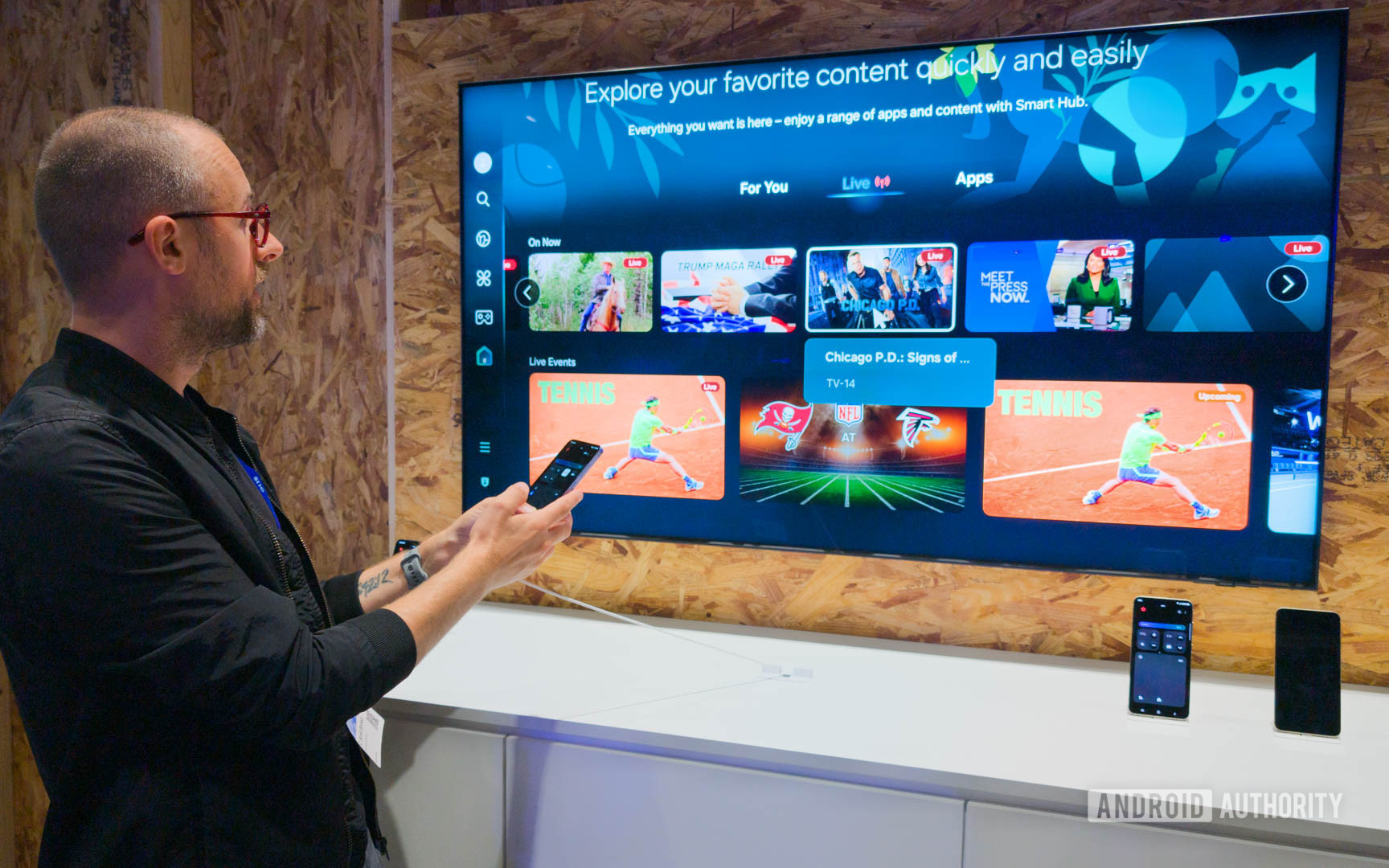
Chủ sở hữu TV Samsung gặp sự cố có thể muốn thử cập nhật phần mềm TV vì điều này cũng có thể bao gồm các bản sửa lỗi và cải tiến cho trải nghiệm Samsung TV Plus. Nếu trước đây bạn đã thiết lập cập nhật tự động thì bạn không thể làm gì khác, nhưng nếu không, bạn có thể kiểm tra cập nhật theo cách thủ công bằng cách truy cập Menu > Cài đặt > Hỗ trợ. Từ đó bạn sẽ muốn chọn Cập nhật phần mềm và sau đó Cập nhật ngay.
Xóa bộ nhớ đệm
Một cách khác bạn có thể muốn thử là xóa bộ nhớ đệm trên thiết bị của mình. Đây là cách thực hiện cho điện thoại hoặc máy tính bảng Samsung của bạn:
- Mở Cài đặt ứng dụng.
- đi vào Ứng dụng.
- Tìm và chọn các Netflix ứng dụng dưới Xem tất cả ứng dụng.
- Nhấn vào Bộ nhớ & bộ nhớ đệm.
- Đánh Xóa bộ nhớ đệm.
- Bạn cũng có thể chọn Xóa bộ nhớ để có một khởi đầu sạch sẽ.
Mạng có chặn tivi Samsung Plus không?
C. Scott Brown / Cơ quan quản lý Android
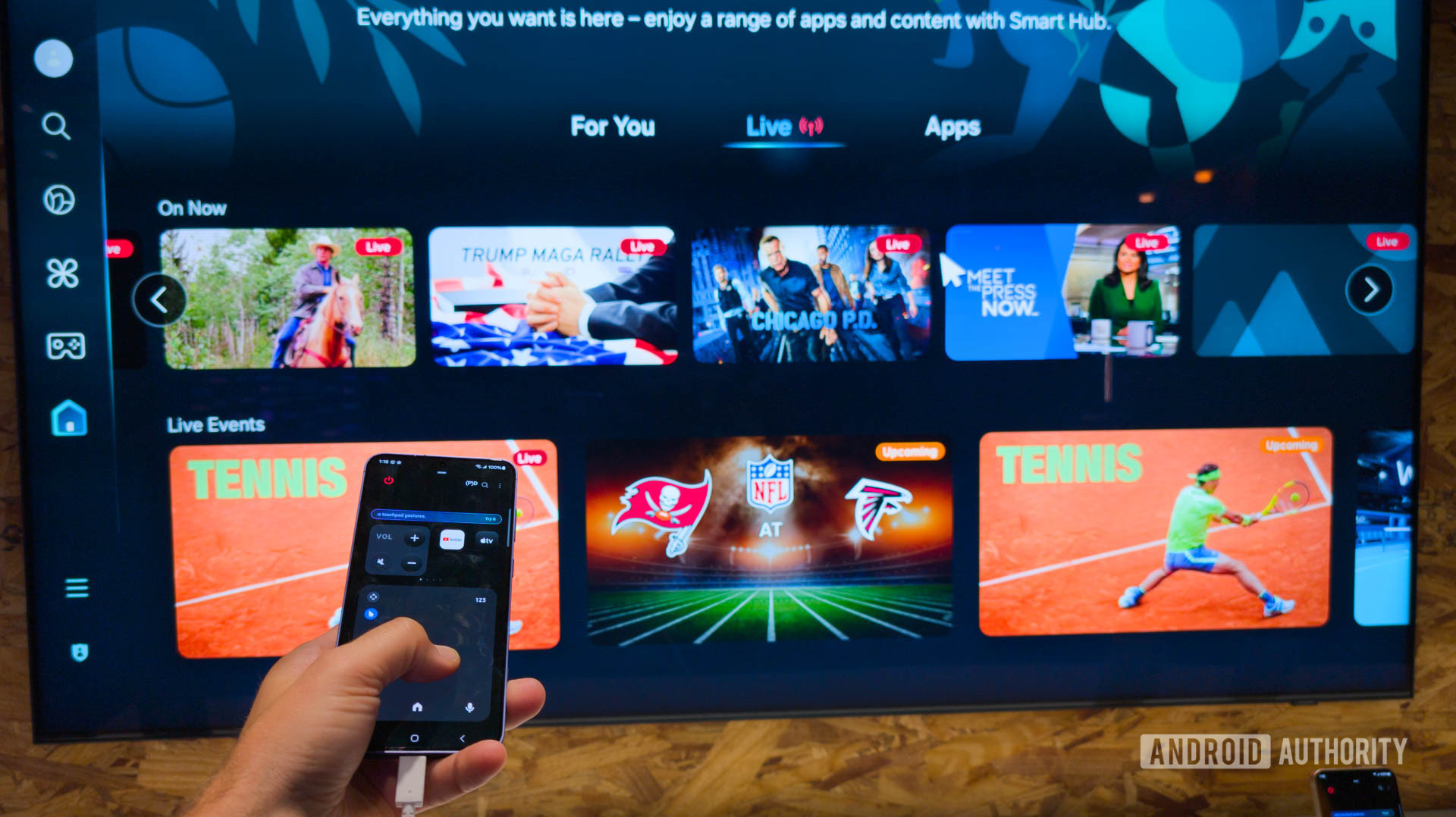
Nếu bạn đang sử dụng mạng công cộng hoặc mạng doanh nghiệp, có khả năng bạn không thể truy cập Samsung TV Plus do mạng bị tắc. Để giảm tình trạng tắc nghẽn, các mạng này đôi khi hạn chế hoặc chặn hoàn toàn việc phát trực tuyến. Nó cũng có thể được thực hiện để ngăn chặn các hoạt động có thể gây mất tập trung. Điều này đặc biệt đúng ở những nơi như trường học.
Đó có thể là vị trí của bạn hoặc VPN của bạn
Samsung TV Plus được hỗ trợ ở một số quốc gia, mặc dù điều này còn phụ thuộc vào thiết bị. Đây là một sự cố dưới đây:
- Thiết bị Galaxy chạy Android 8.0 (O OS) trở lên tại 11 quốc gia: Hoa Kỳ, Canada, Vương quốc Anh, Đức, Pháp, Ý, Tây Ban Nha, Thụy Sĩ, Áo, Ấn Độ, Hàn Quốc
- Samsung Smart TV 2016-2022 tại 24 quốc gia: Hoa Kỳ, Canada, Brazil, Mexico, Vương quốc Anh, Đức, Pháp, Ý, Tây Ban Nha, Áo, Thụy Sĩ, Hà Lan, Phần Lan, Na Uy, Thụy Điển, Đan Mạch, Ireland, Bỉ, Bồ Đào Nha, Hàn Quốc, Úc, Ấn Độ
- Trung tâm gia đình 2017-2022 tại Hàn Quốc
- Trung tâm gia đình 2017 tại Hoa Kỳ
Nếu bạn ở khu vực không được hỗ trợ, bạn sẽ cần sử dụng VPN để truy cập dịch vụ. Ở một quốc gia được hỗ trợ nhưng vẫn gặp vấn đề? Có thể bạn đã bật VPN và nó được đặt ở vùng không tương thích.
Lỗi “Đã xảy ra sự cố khi phát kênh Samsung TV Plus”
Một số người dùng Samsung TV Plus đã gặp phải lỗi cho biết “Đã xảy ra sự cố khi cố gắng phát kênh Samsung TV Plus. Hãy kiểm tra cài đặt mạng của bạn hoặc thử lại sau”. Dưới đây là một số điều bạn có thể thử có thể giải quyết được vấn đề:
- Trước tiên, hãy xác minh rằng kết nối của bạn đang hoạt động. Dù thế nào đi nữa, bạn cũng sẽ muốn thử khởi động lại bộ định tuyến.
- Vẫn không hoạt động? Bạn có thể muốn kiểm tra cài đặt DNS của mình. Hãy thử chuyển DNS sang 8.8.8.8. Sau đó khởi động lại.
Bình luận
Nguồn AndroidAuthority