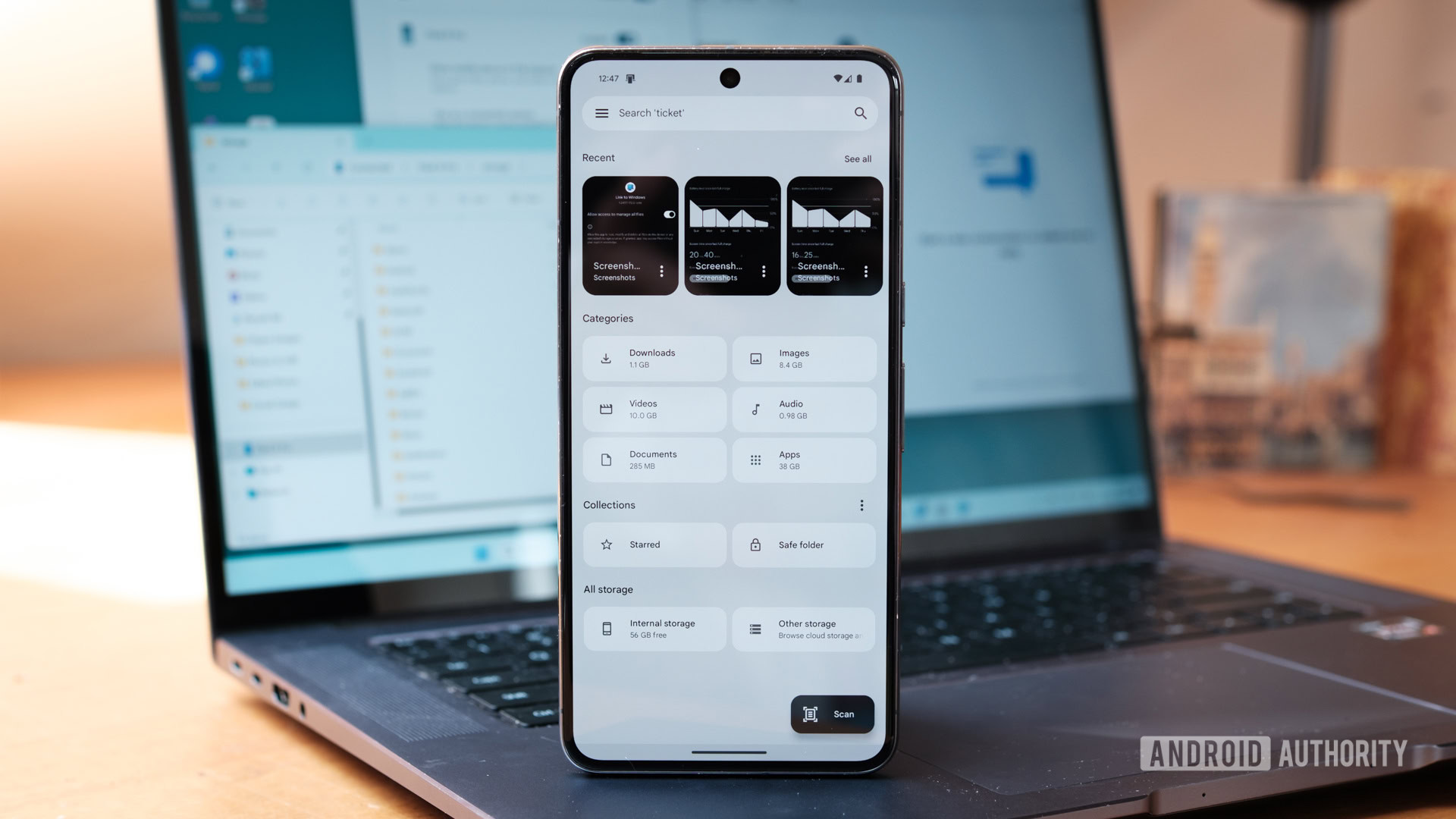

Robert Triggs / Android Authority
Nếu bạn chưa sử dụng, Windows Phone Link là một công cụ ngày càng hữu ích cho người dùng Android sở hữu PC. Ngoài tính năng đồng bộ hóa thông báo, tin nhắn văn bản và cuộc gọi, đầu năm nay, Microsoft đã cho phép chúng ta sử dụng điện thoại như webcam — hữu ích nếu bạn có một chiếc máy tính xách tay cũ với camera chất lượng kém nhưng không thực sự cần thiết. Tuy nhiên, tính năng tích hợp mới nhất của các tệp Android trực tiếp vào Windows File Explorer mà không cần dây là một tính năng mà tôi tự hỏi làm sao mình có thể sống thiếu.
Việc liên kết điện thoại Android của bạn với File Explorer thực hiện chính xác những gì bạn mong đợi: các tệp trên điện thoại thông minh của bạn được liệt kê trong Windows File Explorer, được tích hợp liền mạch cùng với các tệp PC thông thường, OneDrive và bất kỳ bộ lưu trữ nào khác mà bạn có thể đã đính kèm. Trong khi trước đây chỉ có thể thực hiện qua USB, thì triển khai mới này sử dụng Phone Link để quản lý mọi thứ không dây. Bạn có thể mở các tệp trên điện thoại, sao chép từ Android sang PC và ngược lại, đổi tên, di chuyển và xóa các tệp qua mạng không dây.
Tôi đã ghét tốc độ chậm chạp của việc truyền tệp qua Bluetooth và chuyển đổi kết nối USB của Android sang chế độ Truyền tệp hoặc PTP. Nearby Share cũng chưa bao giờ hoạt động bình thường với tôi, vì vậy kết nối không dây liền mạch giữa các tệp Android và PC của tôi chính xác là thứ tôi luôn cần. Tôi chỉ không biết điều đó. Bây giờ, việc di chuyển tài liệu, nhạc, hình ảnh và nhiều thứ khác giữa các thiết bị của tôi trở nên dễ dàng. Hoan hô!
Trước khi bạn quá phấn khích, tính năng này hiện đang trong giai đoạn beta trên cả Android và Windows. Tuy nhiên, nếu bạn muốn thử nghiệm trước khi phát hành bản cuối cùng, tôi đã phác thảo tất cả các yêu cầu và bước dưới đây.
Cách thiết lập điện thoại Android trong File Explorer
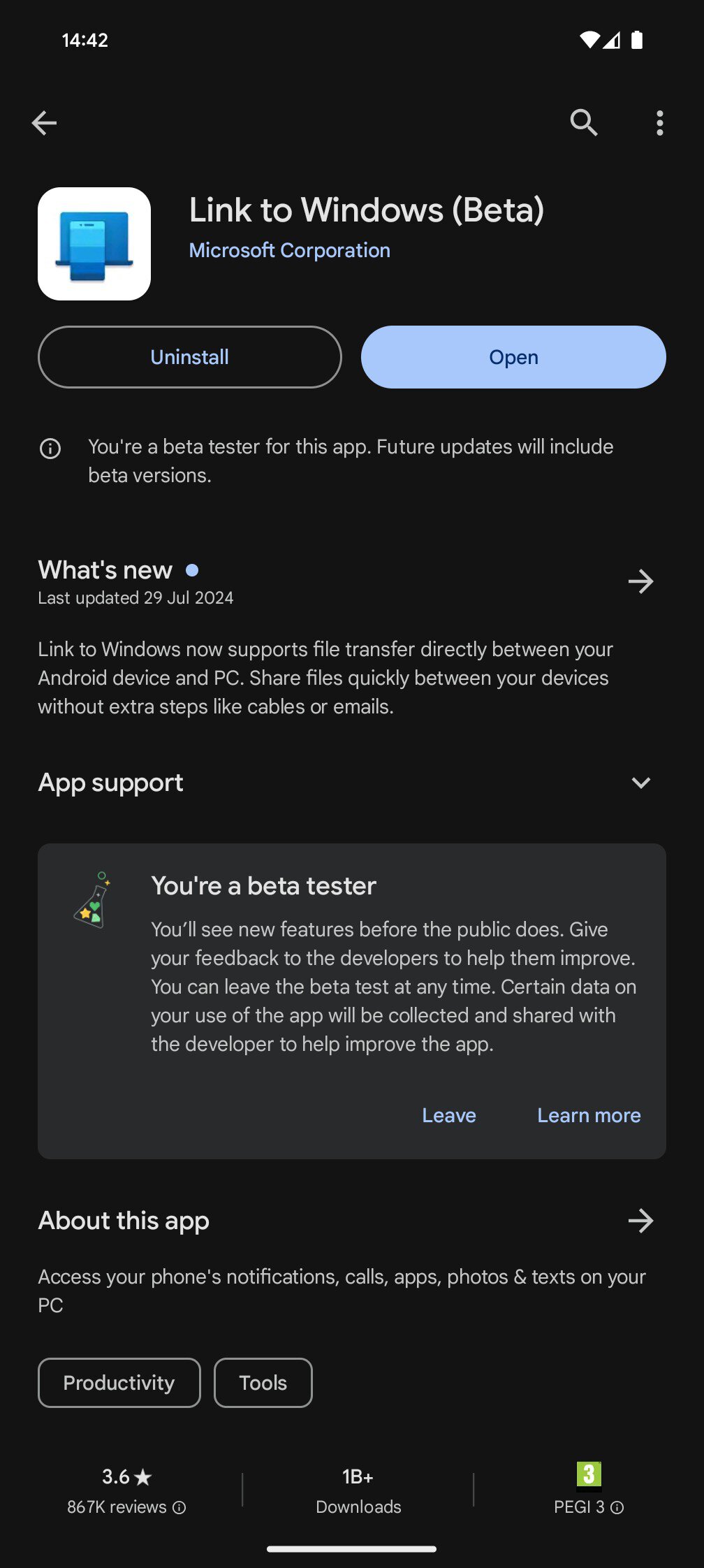
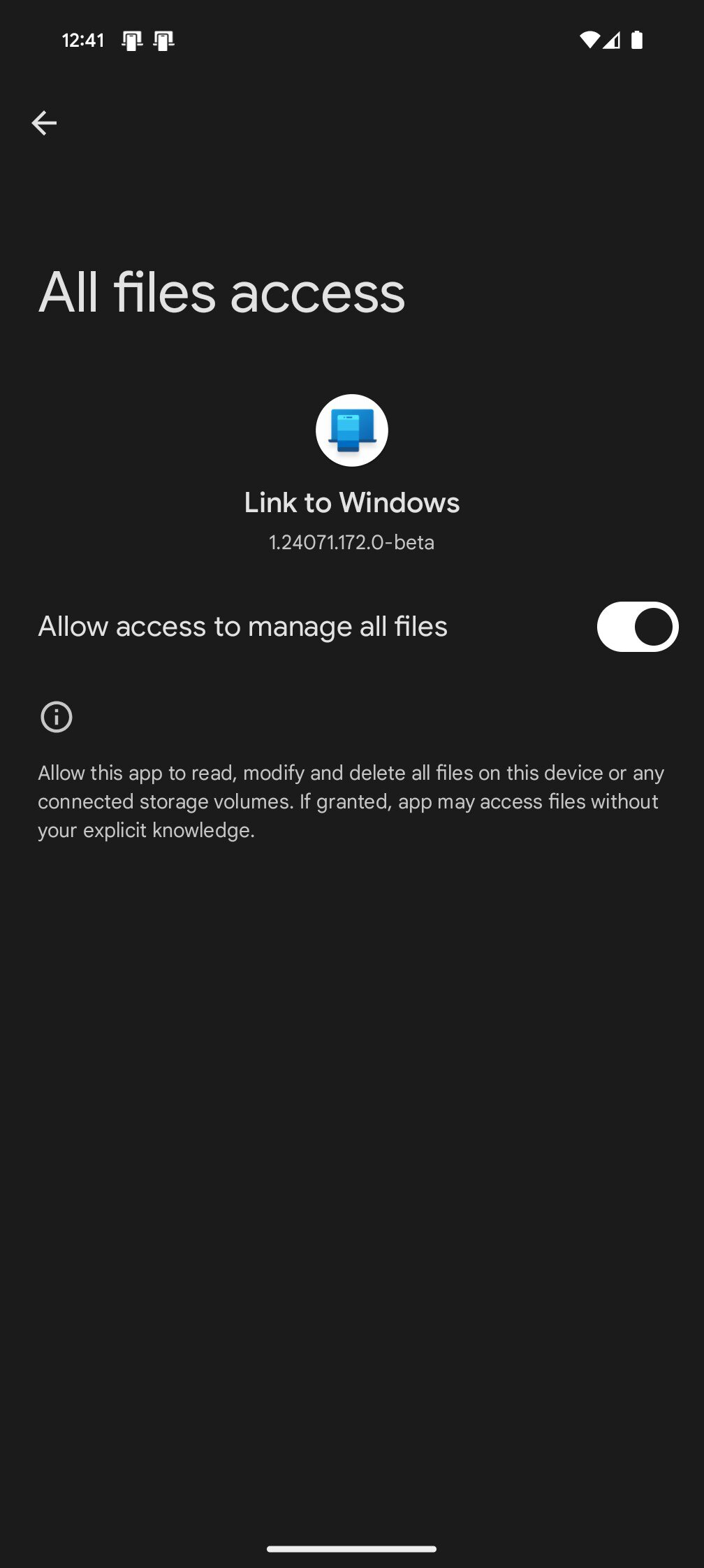 Yêu cầu để truy cập tệp Android không dây trong Windows File Explorer:
- Điện thoại thông minh chạy Android 11 trở lên.
- Đăng ký bản beta của ứng dụng Link to Windows trên điện thoại của bạn.
- Cài đặt Liên kết tới Windows phiên bản 1.24071 trở lên.
- Đang chạy kênh Windows Insider trên PC của bạn.
Để thiết lập, chúng ta hãy bắt đầu với Android. Trước tiên, bạn cần chạy Android 11 trở lên. Hiện tại, bạn cũng phải đăng ký chương trình beta của ứng dụng Link for Windows, bạn có thể thực hiện thông qua Cửa hàng Play. Nếu bạn không thấy tùy chọn tham gia bản beta, có thể là bản beta đã đầy hoặc không khả dụng ở khu vực của bạn. Ngoài ra, bạn cần chạy Link to Windows phiên bản 1.24071 trở lên. Nếu bản beta không tự động tải xuống sau khi bạn tham gia bản beta, bạn có thể lấy một APK và cài đặt bản cập nhật theo cách thủ công.
Bạn cũng sẽ muốn cấp cho Link to Windows quyền truy cập vào tất cả các tệp của bạn. Đừng lo lắng về việc tìm kiếm trong phần cài đặt để thực hiện việc này; ứng dụng sẽ tự động nhắc bạn khi bạn kết nối điện thoại với PC.
Bây giờ đến phần Windows — một lần nữa, tính năng này đang trong giai đoạn beta. Trên thực tế, bạn cần phải ở một trong các kênh Windows Insider (beta, dev, không quan trọng). Bạn có thể đăng ký ở đâynếu bạn chưa thực hiện, sau đó hãy vào Settings > Windows Update > Windows Insider Programme để liên kết tài khoản Microsoft của bạn và chọn kênh Insider ưa thích của bạn. Sau đó, buộc Windows Update di chuyển hệ thống của bạn.
Cảnh báo: bạn không thể nhanh chóng di chuyển trở lại kênh ổn định mà không thiết lập lại toàn bộ cài đặt Windows, mặc dù bạn có thể bỏ qua bước này bằng cách đợi bản cập nhật hệ điều hành ổn định.
Robert Triggs / Android Authority
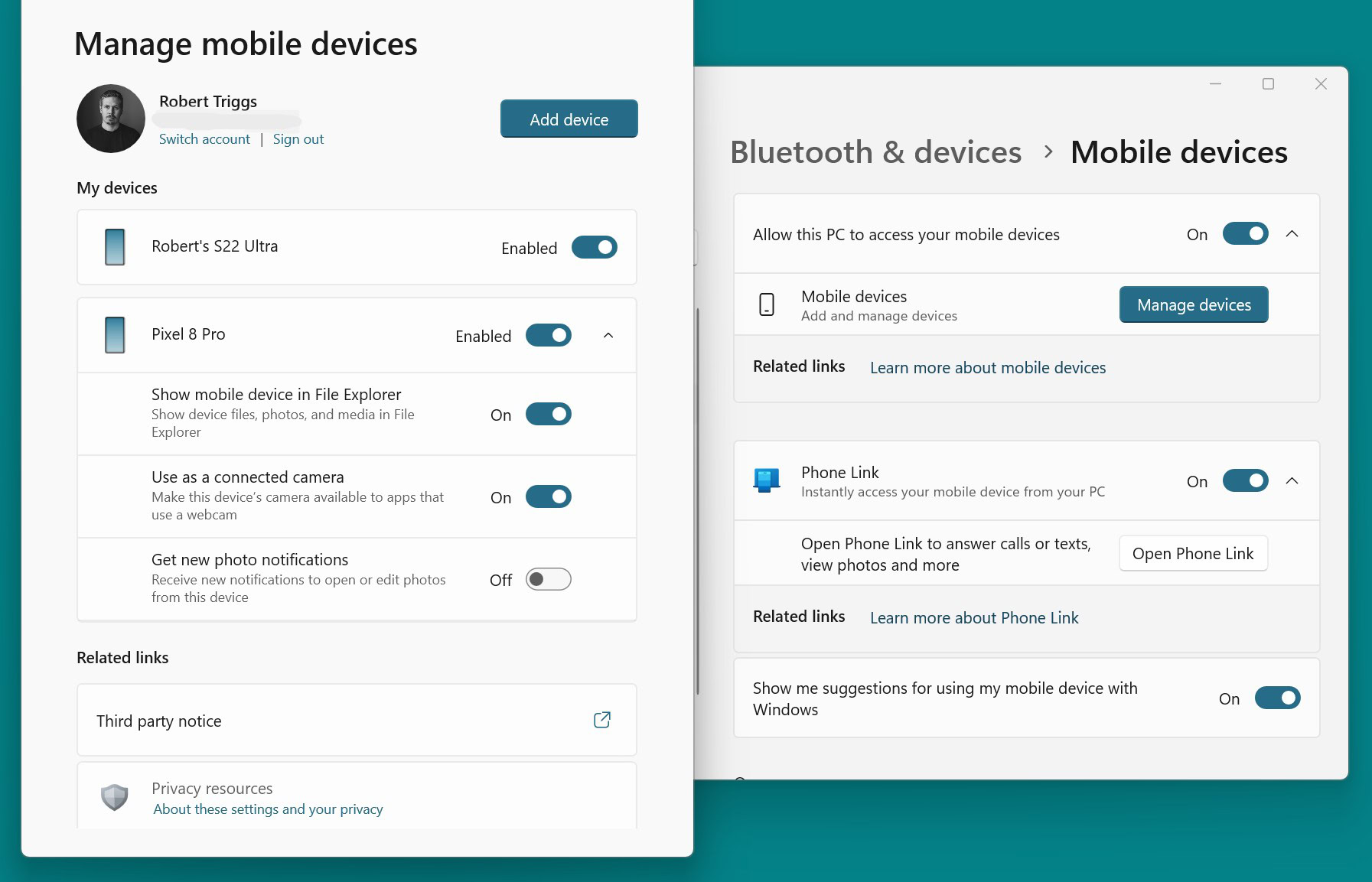
Khi bạn đã vào Windows Insider track, bạn sẽ cần điều chỉnh thêm một vài thiết lập. Trước tiên, hãy đảm bảo rằng Phone Link đã được thiết lập và hoạt động. Ứng dụng này được cài đặt sẵn trên Windows 11, nhưng nếu bạn đã xóa ứng dụng này, bạn có thể tải xuống từ Microsoft Store. Nếu bạn đang thiết lập lần đầu tiên, Phone Link sẽ cung cấp cho bạn mã QR để quét trên điện thoại Android và bạn sẽ được nhắc chấp nhận một loạt quyền để bật thông báo, tin nhắn, v.v. để đồng bộ hóa với PC của mình. Kiểm tra xem điện thoại của bạn đã được kết nối chưa bằng cách khởi động ứng dụng Phone Link trước khi tiếp tục.
Cuối cùng, bạn sẽ cần bật cài đặt mới “Hiển thị thiết bị di động trong File Explorer” cho điện thoại của mình (hình trên). Bạn sẽ tìm thấy cài đặt này trong Cài đặt > Bluetooth & Thiết bị > Thiết bị di động > Quản lý thiết bị. Bạn có thể không thấy tùy chọn này ngay lập tức, phải mất vài giờ để tôi thấy, vì vậy hãy kiên nhẫn. Nếu bạn không thấy tùy chọn này sau 24 giờ, hãy kiểm tra lại xem bạn đã đăng ký tất cả các chương trình beta chính xác chưa.
Cách duyệt không dây các tập tin Android của bạn từ Windows
Robert Triggs / Android Authority
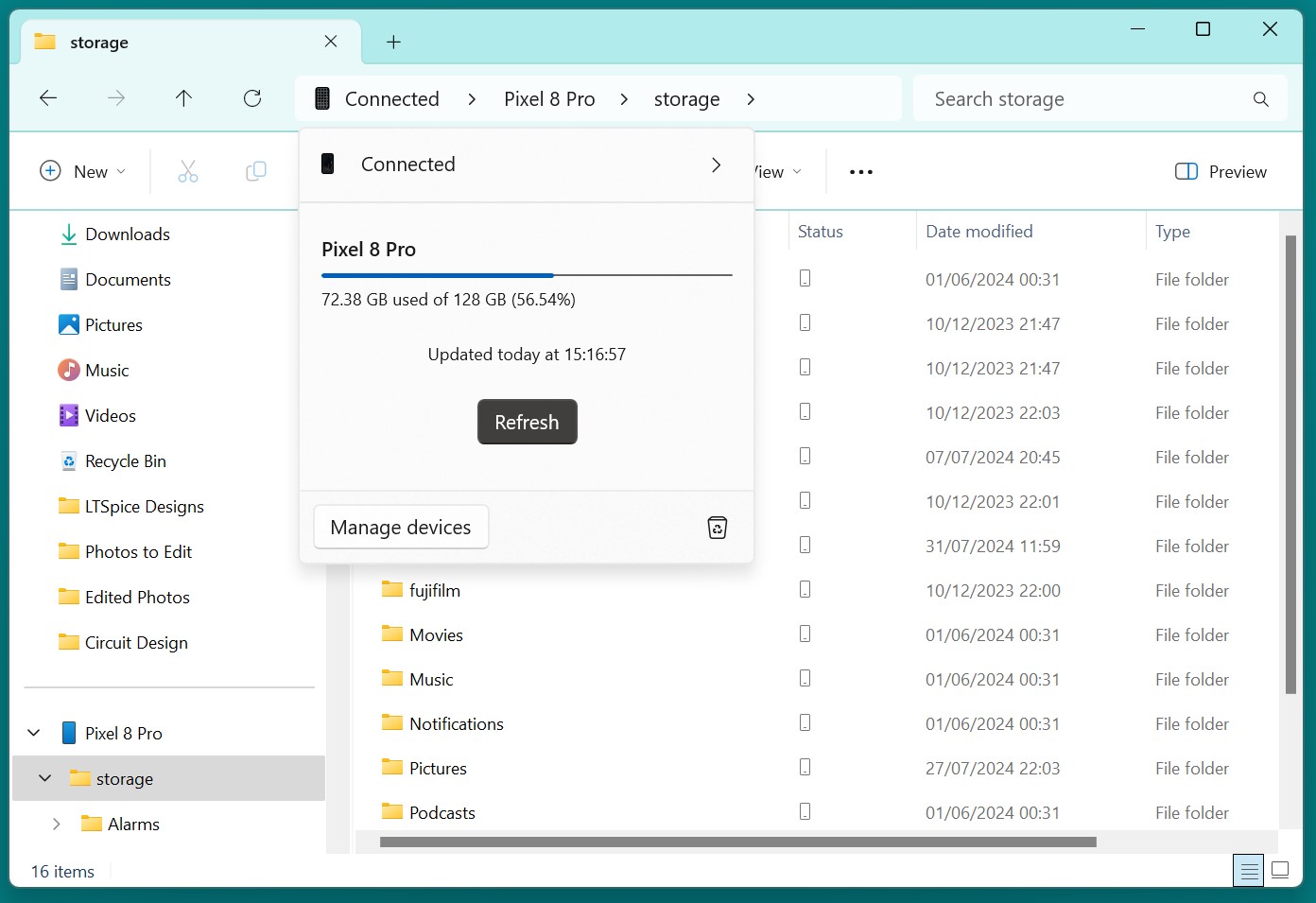
Sau khi bạn đã ghép nối điện thoại của mình qua Liên kết với Windows và Liên kết điện thoại, việc duyệt các tệp trên điện thoại Android của bạn trong Windows File Explorer cực kỳ đơn giản. Điện thoại thông minh được ghép nối của bạn sẽ xuất hiện trong danh sách lưu trữ được kết nối của File Explorer ngay phía trên “Máy tính này” và có thể được duyệt giống như bất kỳ thư mục nào khác trên PC của bạn.
Nếu điện thoại Android của bạn được thiết lập để tự động kết nối, bạn có thể quản lý và chuyển tệp theo ý muốn miễn là điện thoại thông minh của bạn nằm trên cùng một mạng với PC. Nếu không được kết nối, bạn có thể nhấp vào “Ngoại tuyến” trên thanh điều hướng và kết nối lại thủ công.
Robert Triggs / Android Authority
Một điểm cần phàn nàn về thiết lập: Bố cục thư mục của Android có thể không thống nhất, tùy thuộc vào các ứng dụng bạn đã cài đặt.
Những người không quen duyệt các tệp trên điện thoại sẽ không biết tìm ảnh của mình trong DCIM thay vì trong Ảnh, ví dụ. Tương tự như vậy, các ứng dụng như WhatsApp thêm các thư mục con của riêng chúng trong Ảnh, Phim và các thư mục khác, nhưng chúng cũng có thể có một thư mục cấp cao nhất dành riêng cho những thứ ngẫu nhiên khác. Không phải lúc nào cũng rõ ràng chính xác nơi bạn sẽ tìm thấy các tệp cho một số ứng dụng hoặc ít nhất là một số thư mục được sắp xếp hợp lý hơn những thư mục khác. May mắn thay, cấu trúc chung khá dễ hiểu và các thư mục không đi quá sâu.
Cũng đáng lưu ý rằng không phải mọi thư mục Android đều được hiển thị qua Windows File Explorer. Thư mục dữ liệu ứng dụng Android không có, có thể là do thiết kế, để tránh vô tình làm hỏng bất kỳ cài đặt ứng dụng nào. Bất kỳ thư mục nào mà Android cố gắng ẩn trên thiết bị của bạn vẫn bị ẩn trong File Explorer. Điều này có nghĩa là một số quản lý tệp nâng cao hơn vẫn phải được thực hiện qua USB-C, nhưng phải thừa nhận rằng điều này chỉ áp dụng cho các trường hợp sử dụng rất thích hợp.
Với trạng thái beta, việc thiết lập điện thoại Android của bạn để hiển thị trong Windows File Explorer không phải là bài tập đơn giản nhất, nhưng ít nhất là đối với tôi, nó đáng để thử. Tuy nhiên, trừ khi bạn liên tục di chuyển nhiều tệp giữa PC và điện thoại, tôi sẽ đợi tính năng này ra mắt công khai, hy vọng là sẽ ra mắt trước cuối năm 2024.
Bình luận
Nguồn AndroidAuthority