
Derek Malcolm / Xu hướng kỹ thuật số
Bạn có cảm thấy mệt mỏi khi thư viện nhạc Spotify của mình trở nên cũ kỹ và lặp đi lặp lại không? Bạn có thể tạo ra bầu không khí hoàn hảo cho bất kỳ dịp nào chỉ bằng cách kết hợp các bài hát phù hợp không?
Cho dù bạn là người dùng miễn phí hay người đăng ký Spotify Premium, danh sách phát đều mang đến một cách tuyệt vời để cá nhân hóa trải nghiệm nghe của bạn trên Spotify, việc điều hướng các tính năng và phát huy tối đa tiềm năng của chúng đôi khi có thể khiến bạn cảm thấy choáng ngợp. Có nhiều điều cần học hỏi từ những bước đầu tiên trong việc thêm bài hát, sắp xếp chúng và sử dụng các tính năng mới như trình tạo Danh sách phát AI cho đến những điểm tinh tế hơn trong việc tùy chỉnh tác phẩm nghệ thuật và cộng tác với bạn bè.
Đó là lý do tại sao chúng tôi tạo ra hướng dẫn toàn diện này để giúp bạn nắm vững nghệ thuật tạo và chỉnh sửa danh sách phát Spotify. Cho dù bạn thích ứng dụng dành cho máy tính để bàn hay sự tiện lợi của thiết bị di động, chúng tôi sẽ cung cấp hướng dẫn từng bước rõ ràng để giúp bạn quản lý, cá nhân hóa và chia sẻ các tác phẩm âm nhạc của mình một cách dễ dàng. Hãy sẵn sàng thay đổi trải nghiệm nghe của bạn và trở thành chuyên gia danh sách phát Spotify thực sự tại một trong những dịch vụ phát trực tuyến tốt nhất trên hành tinh.
Video được đề xuất
Khó khăn
Dễ
Khoảng thời gian
5 phút
Những gì bạn cần
Derek Malcolm / Xu hướng kỹ thuật số
Tạo danh sách phát Spotify trên ứng dụng máy tính để bàn (Mac hoặc PC)
Dưới đây là cách tạo danh sách phát mới trên ứng dụng Spotify dành cho máy tính để bàn trên PC hoặc máy tính Mac.
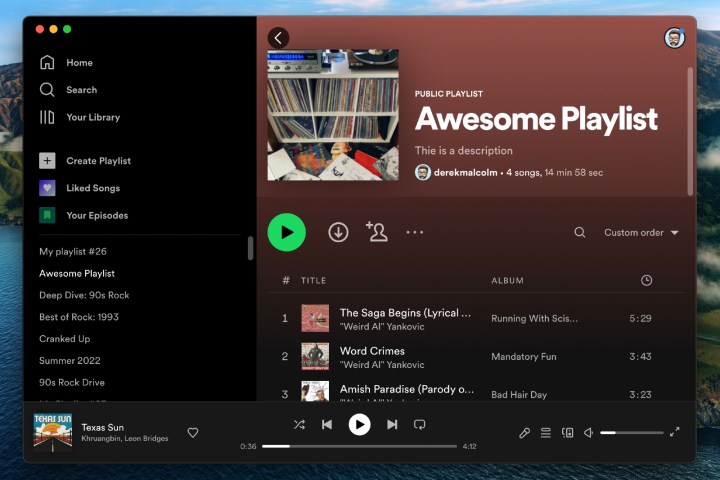
Bước 1: Chọn + tạo danh sách phát nút ở phía bên trái của cửa sổ.
Bước 2: Spotify sẽ tự động đặt tên tạm thời cho nó, chẳng hạn như “MyPlaylist#24.” Thay đổi tên đó thành tên danh sách phát của bạn.

Derek Malcolm / Xu hướng kỹ thuật số
Bước 3: Bạn cũng có thể chọn cung cấp mô tả cho danh sách phát của mình hoặc thêm hình ảnh để thể hiện danh sách phát đó.
Ghi chú: nếu bạn không thêm hình ảnh danh sách phát tùy chỉnh, Spotify sẽ tự động tạo hình ảnh dựa trên bìa album từ danh sách phát của bạn.
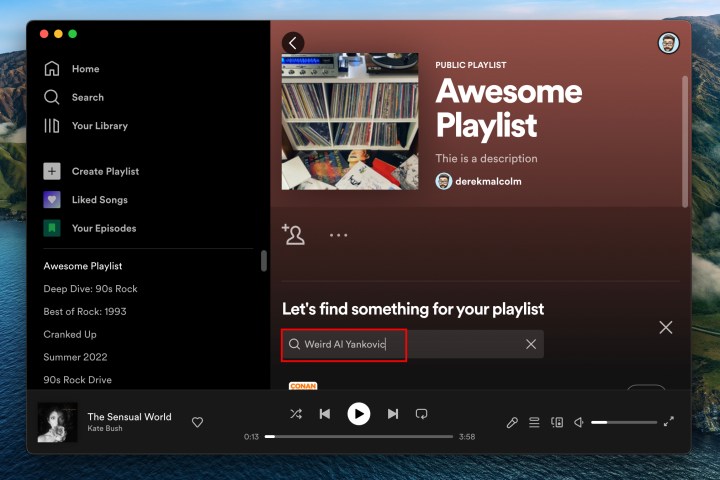
Bước 4: Thêm bài hát vào danh sách nhạc của bạn bằng cách sử dụng Tìm kiếm thanh dành cho nghệ sĩ, bài hát hoặc tập podcast mà bạn muốn thêm.
Derek Malcolm / Xu hướng kỹ thuật số
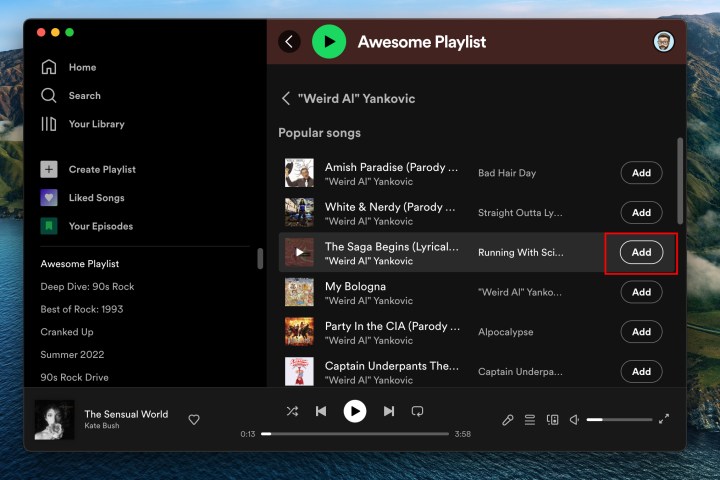
Bước 5: Khi bạn tìm thấy những gì bạn đang tìm kiếm, hãy nhấp vào Thêm vào nút ở bên phải của tiêu đề.
Derek Malcolm / Xu hướng kỹ thuật số
Bước 6: Ngoài ra, bạn có thể thêm bài hát vào danh sách phát của mình khi duyệt qua Spotify. Nếu bạn tìm thấy bài hát mình muốn thêm, từ danh sách phát khác hoặc nhạc do Spotify đề xuất, chỉ cần nhấp vào Ba chấm menu bên phải bài hát và chọn Thêm vào danh sách phát. Chọn danh sách phát bạn muốn và nó sẽ được thêm vào.

Derek Malcolm / Xu hướng kỹ thuật số
Tạo danh sách phát Spotify trên Android hoặc iOS
Tạo danh sách phát trên ứng dụng trên điện thoại thông minh hoặc máy tính bảng của bạn rất giống với trải nghiệm trên máy tính để bàn.
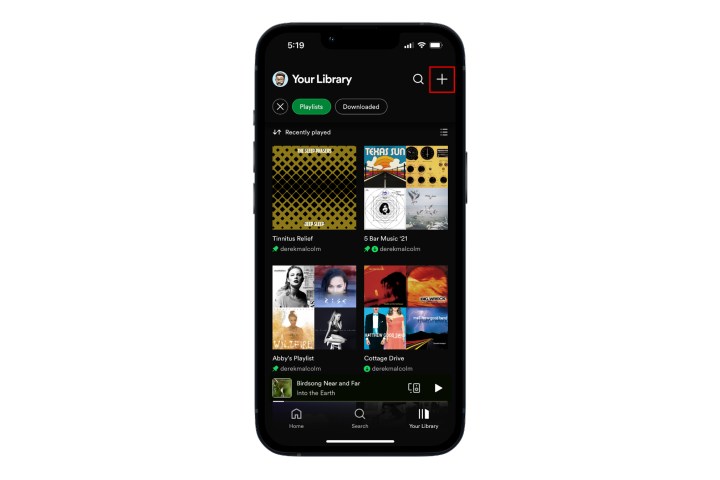
Bước 1: Chọn Thư viện của bạn tab ở cuối màn hình.
Bước 2: Nhấn vào Dấu cộng biểu tượng ở phía trên bên phải màn hình.
Derek Malcolm / Xu hướng kỹ thuật số
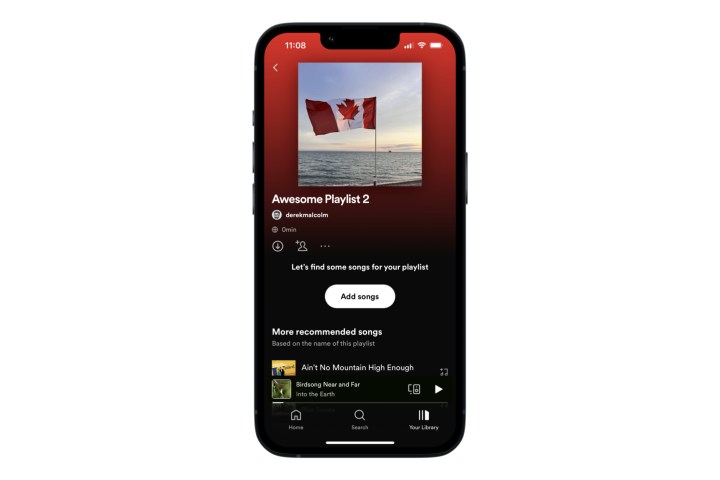
Bước 3: Một cuộc đối thoại sẽ yêu cầu bạn đặt tên cho danh sách phát. Đặt tên cho danh sách phát của bạn và nhấn Tạo nên.
Bước 4: Nhấn vào Thêm bài hát để bắt đầu tìm kiếm nghệ sĩ và bản nhạc bạn muốn thêm vào danh sách phát của mình.
Derek Malcolm / Xu hướng kỹ thuật số
Bước 5: Khi bạn tìm thấy bài hát mình muốn, hãy nhấn vào Dấu cộng biểu tượng bên cạnh nó để thêm nó. Thế thôi.

Derek Malcolm / Xu hướng kỹ thuật số
Tạo danh sách phát bằng tính năng AI Playlist
Người dùng Spotify Premium ở Hoa Kỳ, Canada, Ireland và New Zealand hiện có quyền truy cập vào một tính năng mới mang tính đột phá: danh sách phát được cá nhân hóa dựa trên AI. Công cụ cải tiến này sử dụng AI tổng quát để tuyển chọn những trải nghiệm âm nhạc độc đáo phù hợp với sở thích cụ thể của bạn.
Bước 1: Sau khi điều hướng đến phần Thư viện của bạn trên ứng dụng Spotify trên iOS hoặc Android, hãy chọn + biểu tượng.
Bước 2: Từ đó chọn Danh sách phát AIsau đó thêm lời nhắc.
Bước 3: Ví dụ về lời nhắc do Spotify cung cấp bao gồm: “nhạc pop sôi động cho kỳ nghỉ hè ở Châu Âu của tôi” và “danh sách nhạc lãng mạn cho buổi tối hẹn hò ở nhà”. Từ đó, Spotify sẽ “cung cấp tuyển tập các bài hát được cá nhân hóa phù hợp với cảm xúc mà bạn mong muốn, bạn có thể sửa đổi và tinh chỉnh bằng cách nhập các lời nhắc bổ sung”.

Bryan M. Wolfe / Xu hướng kỹ thuật số
Cách tạo ảnh bìa tùy chỉnh cho danh sách phát của bạn
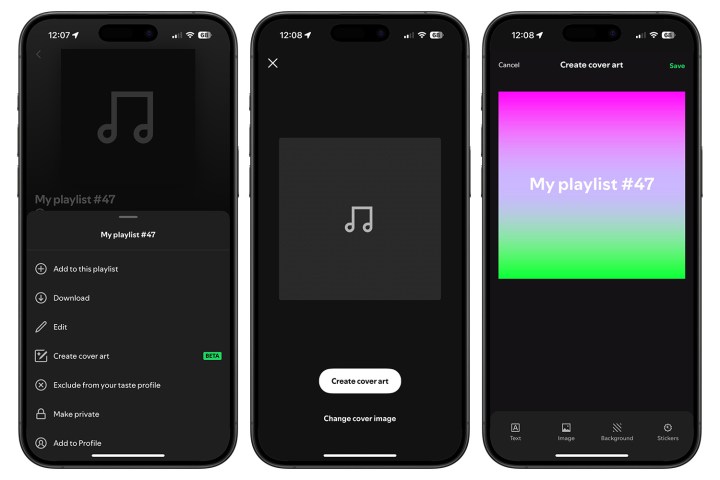
Một cách khác để bạn có thể tùy chỉnh trải nghiệm danh sách phát Spotify của mình là thêm hình ảnh nghệ thuật của riêng bạn. Tính năng này vẫn đang ở giai đoạn thử nghiệm và có sẵn ở 65 thị trường cho đến nay, chỉ có bằng tiếng Anh. Với tính năng “Tạo ảnh bìa”, bạn có thể chọn hình nền, tạo hiệu ứng văn bản và thêm nhãn dán để tạo tác phẩm bìa gốc cho danh sách phát của mình. Nó có sẵn cho cả người dùng miễn phí và người dùng Spotify Premium.
Bước 1: Để bắt đầu, hãy chọn một địa chỉ hiện có danh sách phát trong ứng dụng Spotify.
Bước 2: Từ đó, chọn trình đơn ngữ cảnh (ba dấu chấm…) và chọn Tạo ảnh bìa. Sau đó, bạn sẽ được lựa chọn thay đổi ảnh bìa (bằng cách tải lên) hoặc tạo ảnh bìa.
Bước 3: Trên màn hình tiếp theo, bạn có thể thay đổi tên danh sách phát, điều chỉnh kích thước và màu sắc cũng như chọn từ nhiều hiệu ứng khác nhau.
Khi bạn hài lòng với tác phẩm của mình và lưu nó, nó sẽ tự động cập nhật trên danh sách phát của bạn. Sau đó, bạn có thể chia sẻ nó qua tất cả các kênh thông thường.
Bryan M. Wolfe / Xu hướng kỹ thuật số
Chỉnh sửa và chia sẻ danh sách phát của bạn (dành cho máy tính để bàn và thiết bị di động)
Bạn có thể làm rất nhiều việc với danh sách phát của mình, chẳng hạn như chia sẻ chúng với bạn bè, khiến chúng cộng tác để những người khác có thể thêm vào và tải chúng xuống để nghe ngoại tuyến. Các bước này khá giống nhau đối với trải nghiệm trên máy tính để bàn và ứng dụng dành cho thiết bị di động, vì vậy chúng tôi đã đưa chúng vào đây.
Xóa một bài hát: Nhấp chuột phải vào bài hát trong danh sách phát của bạn hoặc chọn/nhấn vào Ba chấm ở bên phải thông tin bài hát, sau đó chọn Xóa khỏi danh sách phát này.
Tải xuống danh sách phát của bạn: Điều hướng tới danh sách phát của bạn, sau đó nhấp hoặc nhấn vào Tải xuống biểu tượng mũi tên xuống trên màn hình. Trên ứng dụng dành cho máy tính để bàn, bạn cũng có thể nhấp chuột phải vào tên danh sách phát ở bên trái màn hình, sau đó chọn Tải xuống từ thực đơn. Danh sách phát của bạn giờ đây có thể phát mà không cần truy cập Internet. Lưu ý rằng tính năng này chỉ dành cho thành viên Premium.
Đặt danh sách phát bí mật hoặc công khai: Để thay đổi xem danh sách phát của bạn có hiển thị với người khác trên Spotify hay không, hãy mở danh sách phát đó và nhấp hoặc nhấn vào Ba chấm nút bên dưới tên danh sách phát; nó sẽ ở bên cạnh Chơi cái nút. Tiếp theo, chọn một trong hai Công khai hoặc Đặt ở chế độ riêng tư để thay đổi trạng thái hiện tại của nó.
Tạo danh sách phát cộng tác: Bạn muốn người khác có thể chỉnh sửa hoặc thêm danh sách phát của bạn? Nhấn vào cái nhỏ Đầu và vai biểu tượng có dấu cộng nhỏ hoặc chọn Ba chấm bên dưới tên của danh sách phát, sau đó chọn Mời cộng tác viên. Bạn sẽ được cung cấp một số cách để gửi lời mời cho ai đó – liên kết, WhatsApp, tin nhắn văn bản, Messenger, v.v. Sau khi họ được thêm, bạn sẽ thấy biểu tượng hồ sơ của họ được đính kèm vào danh sách phát.
Chia sẻ với bạn bè: Để chia sẻ danh sách phát của bạn, hãy nhấp hoặc nhấn vào Ba chấm bên cạnh tên của danh sách phát. Tiếp theo, cuộn xuống phần Chia sẻ tùy chọn – tại đây, bạn có thể chọn cách bạn muốn chia sẻ danh sách phát của mình. Đối với một liên kết web đơn giản, hãy chọn Sao chép liên kết lựa chọn.
Xóa danh sách phát: Để xóa hoàn toàn danh sách phát của bạn, hãy nhấp hoặc nhấn vào Ba chấm nút bên dưới tên của danh sách phát. Tiếp theo, chọn Xóa danh sách phát nút và nhấn Xóa bỏ một lần nữa để xác nhận.
Chúng tôi yêu thích Spotify nhưng nếu bạn cần nghỉ ngơi, hãy xem hướng dẫn từng bước của chúng tôi để hủy tài khoản Spotify Premium.
Nguồn DigitalTrend