
Phil Nickinson / Xu hướng kỹ thuật số
Cho dù bạn bật phụ đề trên Disney Plus để giúp con bạn nhớ lời các bài hát yêu thích của chúng hay bạn giảm âm lượng khi xem bộ phim Marvel mới để không đánh thức bất kỳ ai thức dậy trong giờ ngủ trưa, bạn có thể không chắc chắn làm thế nào để làm điều đó. tắt chúng đi. Mặc dù điều này có thể gây khó chịu nhưng đừng hoảng sợ (và đừng hủy đăng ký của bạn!). Bật và tắt phụ đề khá đơn giản khi bạn biết tùy chọn ẩn ở đâu.
Disney+ là nơi phát trực tuyến mọi nội dung của Disney và bao gồm cả chương trình gốc mới cũng như danh mục cổ điển của họ. Nhờ những thương vụ mua lại của họ trong vài năm qua, đây cũng là nơi phát trực tuyến của Star Wars, Marvel và National Geographic. Điều đó có nghĩa là ở đây có rất nhiều thứ để bạn yêu thích với số tiền bạn trả cho dịch vụ phát trực tuyến. Tùy chọn phụ đề chi tiết giúp dễ hiểu nội dung đang được nói trên màn hình hơn và là công cụ tuyệt vời cho bất kỳ ai gặp vấn đề về xử lý thính giác, nhưng nó có thể gây cản trở cho một số người xem.
Đó là lý do tại sao chúng tôi hướng dẫn bạn cách tắt phụ đề trong Disney+ tại đây để bạn có thể tắt phụ đề và quay lại chương trình của mình!
Bạn cũng gặp sự cố với phụ đề trên các dịch vụ phát trực tuyến khác? Hãy xem hướng dẫn này về cách tắt phụ đề trên Netflix cũng như Max.
Video được đề xuất
Khó khăn
Dễ
Khoảng thời gian
5 phút
Những gì bạn cần
Lưu ý: Trừ khi có chỉ định khác, bước đầu tiên đối với tất cả các thiết bị này là khởi chạy ứng dụng Disney+ và chọn một chương trình hoặc phim để xem. Nếu bạn không có ứng dụng Disney+, hãy truy cập cửa hàng ứng dụng trên thiết bị của bạn để tải xuống miễn phí. Hướng dẫn về PC/Mac áp dụng cho tất cả các trình duyệt.
Cách tắt phụ đề Disney+ trên Android
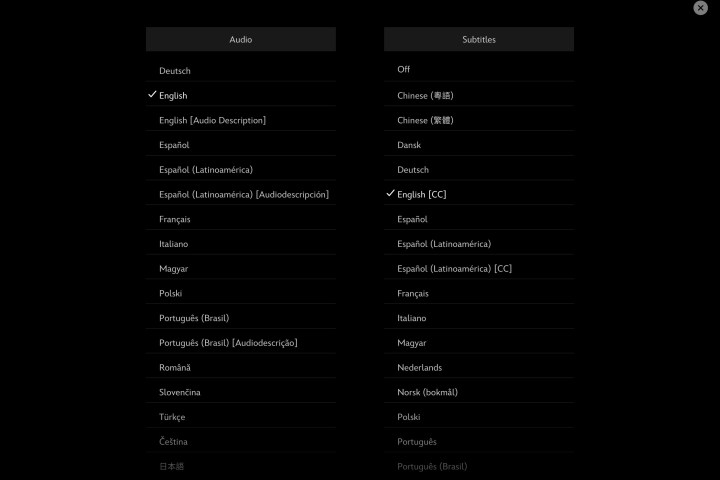
Bước 1: Trong khi chương trình hoặc phim của bạn đang phát, hãy nhấn vào màn hình của bạn.
Bước 2: MỘT Biểu tượng thực đơn sẽ xuất hiện ở bên trái. Khi có, hãy chọn nó.
Bước 3: Tùy chọn âm thanh hoặc phụ đề của bạn sẽ bật lên. Chọn Tắt tùy chọn dưới phụ đề.
Jen Karner / Xu hướng kỹ thuật số
Cách tắt phụ đề Disney+ trên iPhone và iPad
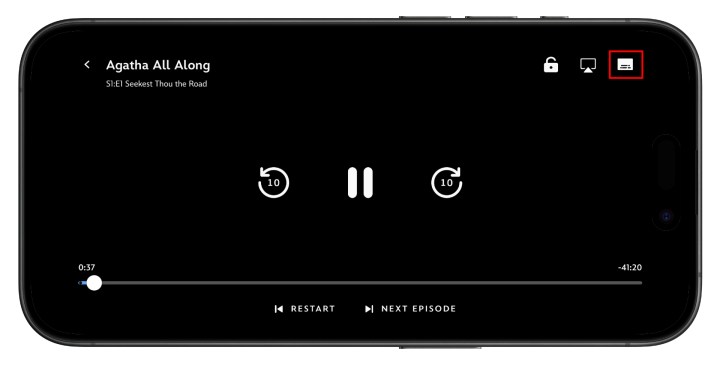
Bước 1: Trong khi chương trình hoặc phim của bạn đang phát, hãy nhấn vào màn hình của bạn.
Bước 2: Một loạt các biểu tượng sẽ xuất hiện ở góc trên bên phải. Khi họ làm như vậy, hãy chọn biểu tượng xa nhất bên phải.
Derek Malcolm / Xu hướng kỹ thuật số
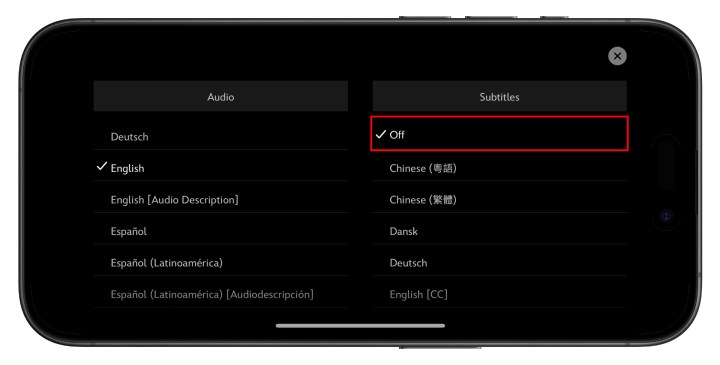
Bước 3: Tùy chọn âm thanh hoặc phụ đề ưa thích của bạn sẽ bật lên. Chọn Tắt tùy chọn dưới phụ đề.
Derek Malcolm / Xu hướng kỹ thuật số
Bước 4: Nhấn vào biểu tượng X ở phía trên bên phải để tiếp tục phát lại.
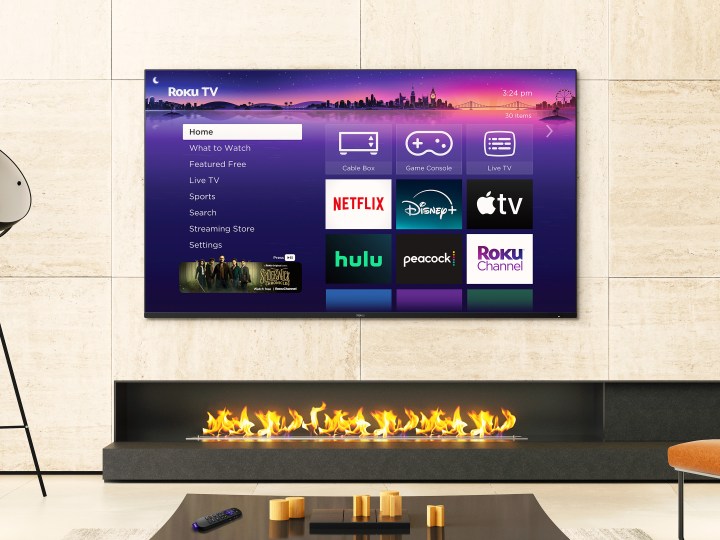
Cách tắt phụ đề Disney+ trên Roku
Bước 1: Sau khi bạn đã chọn chương trình hoặc phim để xem, hãy chọn Âm thanh & Phụ đề từ trang mô tả.
Bước 2: Chọn Tắt cho phụ đề.
Bước 3: Nhấn nút nút quay lại để thoát khỏi trang mô tả.
Bước 4: Đánh Chơi để bắt đầu bộ phim hoặc chương trình của bạn.
Roku
Cách tắt phụ đề Disney+ trên các thiết bị Roku mới hơn
Nếu có thiết bị Roku mới hơn, bạn cũng có thể tắt phụ đề khi phim hoặc chương trình của bạn đang phát.
Bước 1: Trong khi chương trình hoặc phim của bạn đang phát, hãy nhấn Lên hoặc xuống trên điều khiển từ xa của bạn.
Bước 2: Lựa chọn Âm thanh & Phụ đề.
Bước 3: Tùy chọn âm thanh hoặc phụ đề ưa thích của bạn sẽ bật lên. Chọn Tùy chọn tắt dưới phụ đề.
Cách tắt phụ đề Disney+ trên Google Chromecast
Cùng với Chromecast, những hướng dẫn này cũng sẽ có tác dụng tắt phụ đề Disney+ với Google TV.
Bước 1: Trong khi chương trình hoặc phim của bạn đang phát, hãy chọn hoặc di chuột trên màn hình. Nếu bạn đang sử dụng Google TV, hãy nhấn nút nút xuống trên điều khiển từ xa của bạn.
Bước 2: MỘT Biểu tượng thực đơn nên xuất hiện Khi đó, hãy di chuột qua nó hoặc chọn nó.
Bước 3: Tùy chọn âm thanh hoặc phụ đề ưa thích của bạn sẽ bật lên. Chọn Tắt tùy chọn dưới phụ đề.
Bước 4: Lựa chọn ĐƯỢC RỒI hoặc biểu tượng X để tiếp tục phát lại.
Cách tắt phụ đề Disney+ trên Amazon Fire TV
Bước 1: Trong khi chương trình hoặc phim của bạn đang phát, hãy nhấp vào điều khiển từ xa.
Bước 2: MỘT Biểu tượng thực đơn nên xuất hiện Khi có, hãy chọn nó.
Bước 3: Tùy chọn âm thanh hoặc phụ đề ưa thích của bạn sẽ bật lên. Chọn Tắt tùy chọn dưới phụ đề.
Bước 4: Bấm vào nút quay lại trên điều khiển từ xa của bạn để đóng menu.
Cách tắt phụ đề Disney+ trên Apple TV
Bước 1: Nếu bạn đã có chương trình truyền hình hoặc phim trực tuyến, vuốt lên hoặc xuống trên điều khiển từ xa của bạn để thay đổi cài đặt trong khi đang phát. Nếu sử dụng Apple TV thế hệ thứ hai hoặc thứ ba, hãy giữ nút Nút giữa xuống điều khiển từ xa của bạn.
Bước 2: Chọn Cài đặt biểu tượng ở góc dưới bên phải của màn hình.

Ảnh chụp màn hình / Xu hướng kỹ thuật số
Bước 3: Menu Thông tin, Âm thanh và Phụ đề sẽ xuất hiện. Cuộn qua để phụ đề và chọn Tắt.

Ảnh chụp màn hình / Xu hướng kỹ thuật số
Cách tắt phụ đề Disney+ trên PlayStation 4 và PlayStation 5
Bước 1: Trong khi chương trình hoặc phim của bạn đang phát, hãy nhấn nút Nút xuống trên bộ điều khiển của bạn.
Bước 2: MỘT Biểu tượng hội thoại nên xuất hiện Khi có, hãy chọn nó.
Bước 3: Menu âm thanh và phụ đề của bảng điều khiển sẽ hiển thị và sau đó bạn có thể nhấp vào Tắt thiết lập dưới phụ đề loại.
Cách tắt phụ đề Disney+ trên Xbox One và Xbox Series X/S
Bước 1: Khi phim hoặc chương trình của bạn đang chiếu, hãy sử dụng bộ điều khiển của bạn để nhấp vào Nút xuống.
Bước 2: MỘT Biểu tượng hội thoại nên xuất hiện Khi có, hãy chọn nó.
Bước 3: Tùy chọn âm thanh hoặc phụ đề ưa thích của bạn sẽ bật lên. Chọn Tắt tùy chọn dưới phụ đề.

Derek Malcolm / Xu hướng kỹ thuật số
Cách tắt phụ đề Disney+ trên PC hoặc Mac
Bước 1: Khi bạn đang xem chương trình của mình, hãy tìm Tùy chọn thực đơn ở góc trên bên phải của màn hình. Nút Menu là một hình vuông màu trắng có các đường màu đen trên đó.
Bước 2: các Âm thanh & Phụ đề menu sẽ mở ra.
Bước 3: Các tùy chọn âm thanh hoặc phụ đề có sẵn sẽ bật lên. Chọn Tắt ưu tiên dưới phụ đề.
Bước 4: Bấm vào biểu tượng “<” màu trắng để đóng menu.
Nguồn DigitalTrend