
Andy Walker / Android Author
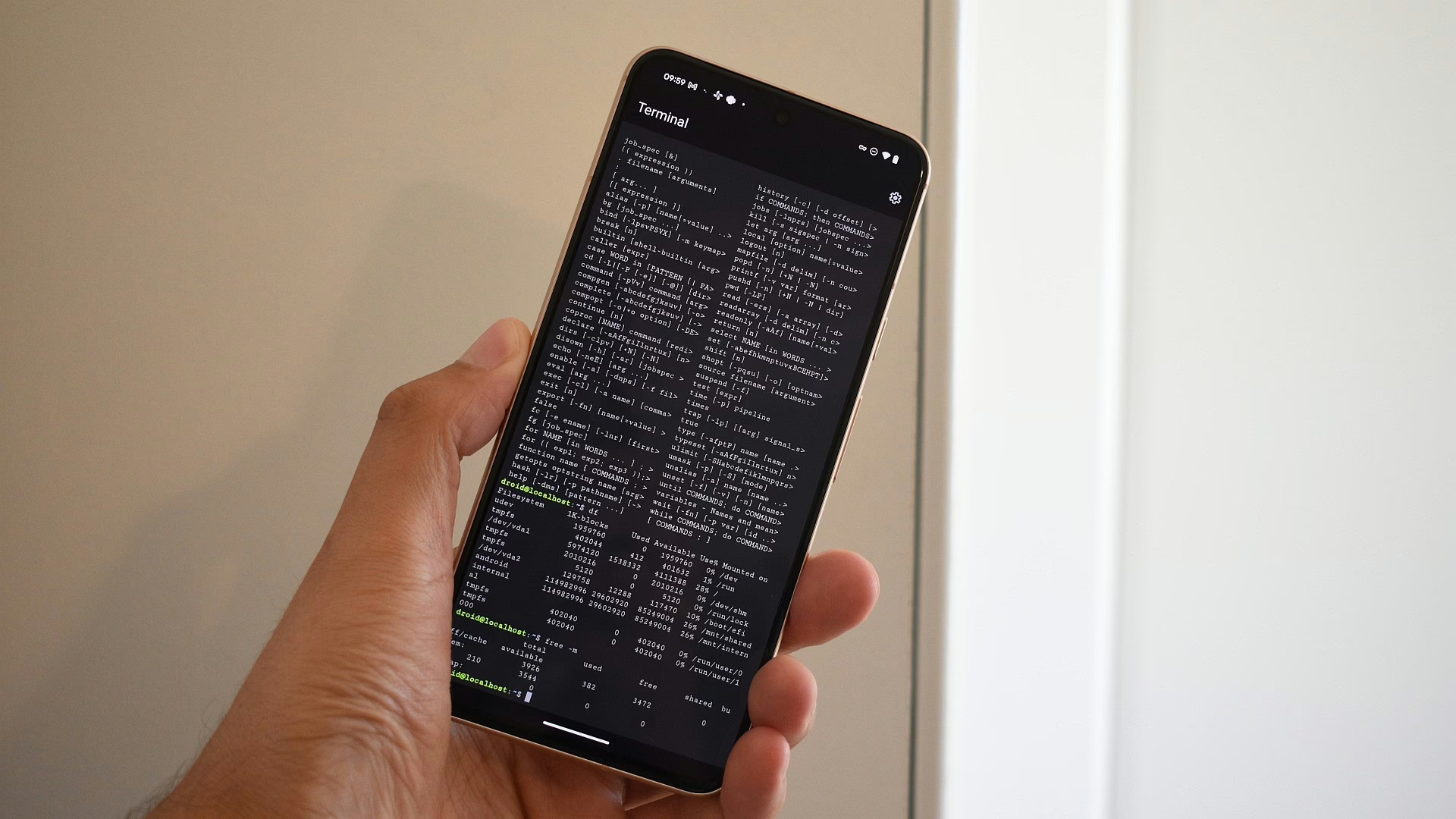
Một trong những đổi mới quan trọng của Google đã không được chú ý trong năm nay là việc triển khai hỗ trợ Terminal Linux được nướng ngay vào Android. Nếu bạn sở hữu một pixel và đang chạy phiên bản ổn định mới nhất của Android, bạn có thể bật ứng dụng và mở ra một thế giới khả năng. Chắc chắn, thiết bị đầu cuối này rất khó khăn, nhưng nhờ có sự hiện diện của nó trong một máy ảo, nó vẫn bị cô lập phần lớn với các hoạt động bên trong quan trọng của điện thoại của bạn. Điều này làm cho nó trở thành sân chơi hoàn hảo.
Nếu bạn đang tự hỏi làm thế nào một màn hình đen với các dòng văn bản không mạch lạc có thể là một sân chơi, bạn đã đến đúng nơi. Trong phần này, tôi sẽ trình bày chi tiết một số cách thú vị hữu ích, không hữu ích và hết sức để sử dụng ứng dụng Linux Terminal trên điện thoại Android của bạn.
Bạn đã bật ứng dụng Linux Terminal trên pixel của mình chưa?
953 phiếu bầu
Vâng, tôi có.
24%
Không, tôi chưa, nhưng tôi đang xem xét nó.
51%
Không, tôi không muốn chút nào.
10%
Không, tôi không có điện thoại hỗ trợ nó.
15%
Hãy nắm bắt được những điều cơ bản
Andy Walker / Android Author
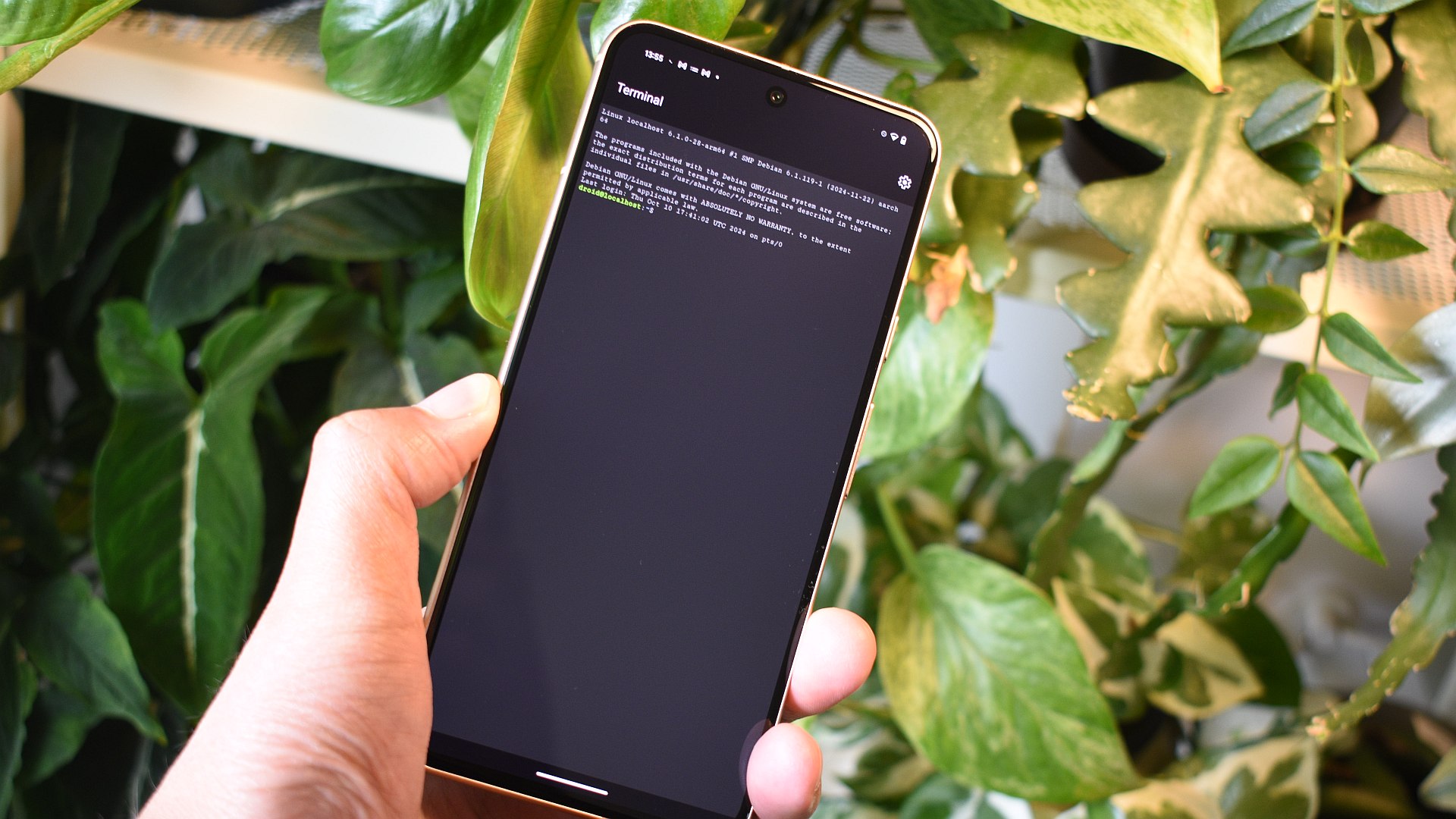
Bị lạc trong thiết bị đầu cuối là dễ dàng, vì vậy một chút giúp đỡ luôn được chào đón. Tôi đã dựa rất nhiều vào ứng dụng đồng hành Linux Terminal xuất sắc này có tên Linux Command Library để giúp các lệnh cần thiết, phải biết. Tuy nhiên, bạn không cần phải vượt ra ngoài thiết bị đầu cuối để được giúp đỡ.
Có hai tham số bạn sẽ cần nhớ: sự giúp đỡ và con người.
- Trợ giúp hiển thị một danh sách các lệnh có sẵn cho bạn. Hãy nghĩ về nó như một danh bạ.
- Người đàn ông, mặt khác, hiển thị các trang thủ công cho các tiện ích và lệnh.
Nên sử dụng lệnh trợ giúp để khám phá rộng rãi các khả năng, và sau đó người đàn ông đi sâu vào những người bạn quan tâm. Tham số người đàn ông được sử dụng như vậy, với LS làm ví dụ:
Có hai lệnh quan trọng khác mà bạn sẽ cần biết. Họ là:
- Cập nhật hệ thống: Cập nhật sudo apt và sudo apt
- Cài đặt gói: Cài đặt sudo apt [name of the package]
- Xóa các dòng cũ khỏi thiết bị đầu cuối: Xóa
- Đóng chương trình hiện đang chạy: thường là Ctrl C trừ khi có quy định khác bởi tiện ích
Thử nghiệm với các công cụ thông tin hệ thống
Andy Walker / Android Author
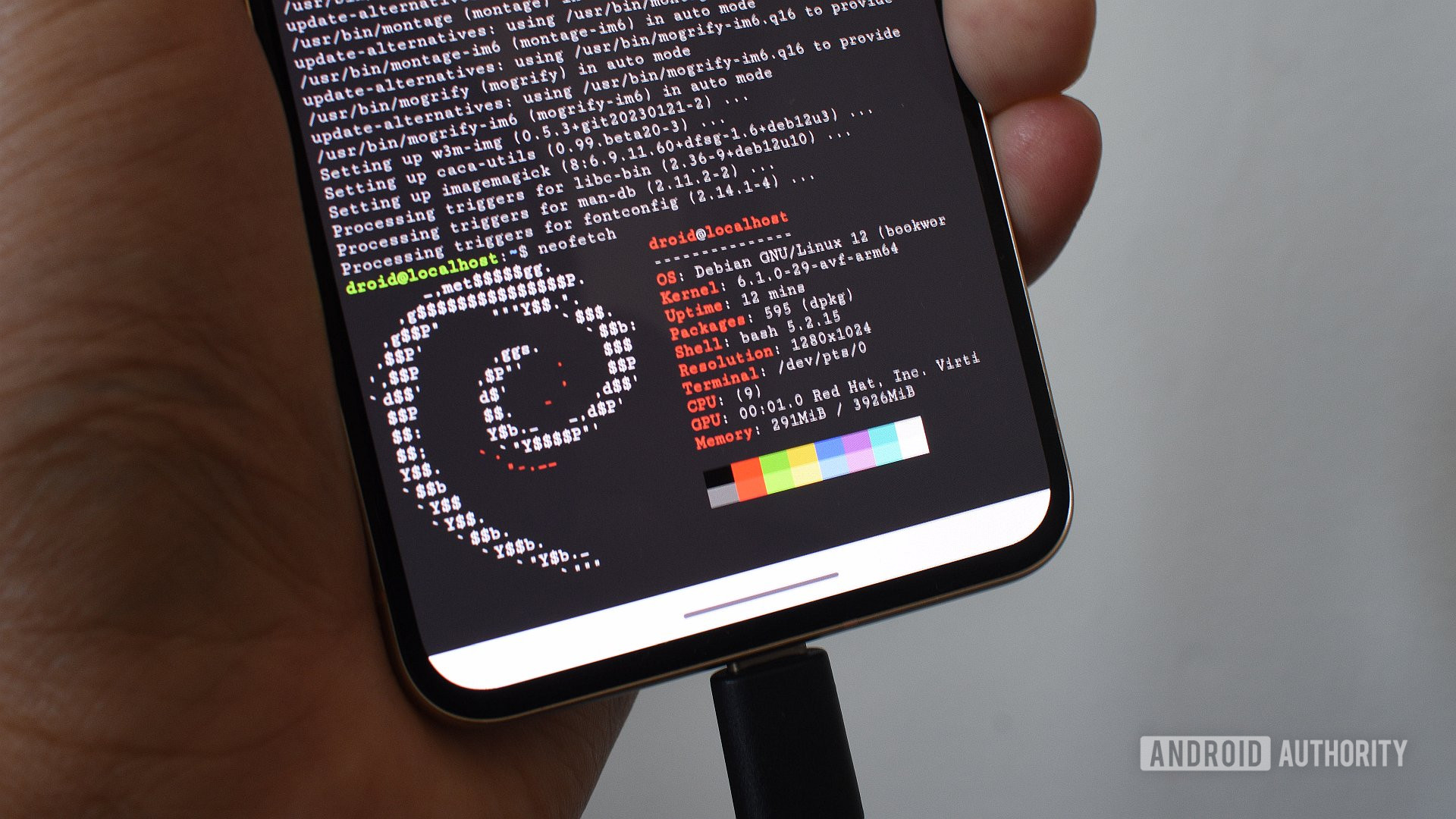
Hãy xem xét một cái gì đó đơn giản trước khi chúng ta vào các mặt hàng kỹ thuật hơn. Linux có một số công cụ thông tin hệ thống mà bạn có thể truy cập thông qua thiết bị đầu cuối. Chạy chúng trên pixel sẽ cung cấp cho bạn thông tin chi tiết về số lượng RAM và CPU Power Debian đang sử dụng, cũng như các chi tiết khác liên quan đến máy ảo của bạn.
Có hai tùy chọn có sẵn: NeoFetch, hiển thị tổng quan ít sắc thái hơn về hệ thống của bạn và HTOP, cung cấp các bản cập nhật thời gian thực về việc sử dụng tài nguyên hệ thống.
sudo apt cài đặt neofetch
Sau khi được cài đặt, nhập neofetch hoặc HTOP vào thiết bị đầu cuối và nhấn nút Enter để chạy chúng.
Chơi một trò chơi, hoặc hai, hoặc ba!
Dòng lệnh có vẻ là một cách không thực tế để chơi các trò chơi, nhưng các trò chơi Terminal chỉ là sự quyến rũ. Chơi Bastet, một trò chơi xếp chồng giống như Tetris, là một trong những điều đầu tiên tôi học được cách làm trên Linux, và đó là điều tôi vẫn làm cho đến ngày nay. Có, sử dụng màn hình tương đối nhỏ của Pixel 8 là khó xử, nhưng nó vẫn là một vụ nổ.
Để cài đặt nó, hãy sử dụng lệnh bên dưới:
Tất nhiên, Bastet không phải là lựa chọn duy nhất của bạn. Tìm một số trò chơi thiết bị đầu cuối yêu thích của tôi dưới đây, bao gồm các lệnh cài đặt của họ:
sudo apt cài đặt pacman4console
sudo apt cài đặt moon-buggy
sudo apt cài đặt ninvaders
Kiểm soát các thiết bị khác trên mạng của bạn
Có lẽ một trong những cách hữu ích hơn để sử dụng thiết bị đầu cuối trên điện thoại Android của bạn là chỉ huy các thiết bị khác trên mạng của bạn thông qua SSH. Nếu bạn đã xây dựng lỗ PI của riêng mình để chặn quảng cáo hoặc xây dựng trợ lý kỹ thuật số của riêng bạn, bạn có thể dễ dàng ssh vào nó từ điện thoại của mình thông qua thiết bị đầu cuối và thỉnh thoảng kiểm tra trên đó.
Bạn sẽ cần cài đặt SSH bằng lệnh bên dưới
Ngoài ra, nếu bạn không phải là chủ sở hữu PI-HOLE, bạn vẫn có thể SSH vào hầu hết mọi máy, từ NAS tự chế đến máy tính để bàn của bạn.
Biến thiết bị đầu cuối thành một cuốn sổ bí mật
Có một số biên tập viên văn bản sử dụng đầy đủ thiết bị đầu cuối, nhưng Nano là sở thích của tôi. Tôi đã sử dụng nó trong nhiều năm trên máy tính để bàn và bây giờ tôi có thể thử nó trên thiết bị đầu cuối.
Để cài đặt nó, hãy nhập lệnh sau:
Khi nó được cài đặt, chạy Nano.
Bây giờ bạn cũng có thể sử dụng thiết bị đầu cuối để ghi chú. Bạn có thể lưu ghi chú hiện tại trong một tệp văn bản và nhớ lại khi bạn mở lại ứng dụng. Xuất sắc!
Bước vào ma trận

Andy Walker / Android Author
Điện thoại Android của bạn có thể là một cổng thông tin đến năm 1999, khi áo khoác trench da vẫn còn là cơn thịnh nộ. Màn hình ma trận cuộn vẫn là một phần vững chắc của văn hóa đại chúng và bạn có thể biến cửa sổ thiết bị đầu cuối của mình thành một thứ tương tự nhờ CMATRIX.
Để cài đặt nó, nhập phần sau vào thiết bị đầu cuối trên điện thoại của bạn, theo sau là phím Enter:
Để chạy tiện ích, nhập các loại sau, theo sau là phím Enter:
Cửa sổ thiết bị đầu cuối của điện thoại của bạn bây giờ sẽ được đề cập trong văn bản xếp tầng theo chiều dọc.
Để dừng lệnh, nhấn nút Ctrl theo sau là C.
Kiểm tra căng thẳng pixel của bạn
Bạn có nên nhấn mạnh điện thoại kiểm tra được biết đến với các vấn đề về sưởi ấm? Có lẽ là không, nhưng dù sao nó cũng rất vui. Sau khi xây dựng một hệ thống, nên kiểm tra nó để kiểm tra nó để kiểm tra những gì có khả năng, nó sẽ nóng đến mức nào và liệu tất cả các thành phần có hoạt động hay không. Bạn cũng có thể làm điều này, sử dụng các ứng dụng Android truyền thống. Tuy nhiên, sẽ thú vị hơn nhiều khi sử dụng thiết bị đầu cuối.
Đầu tiên, cài đặt công cụ kiểm tra ứng suất:
Sau khi cài đặt, bạn có thể nhấn mạnh kiểm tra CPU bằng cách chạy lệnh sau:
Căng thẳng [number of cpus] —Timeout [how long you want the test to run, in seconds]
Ví dụ, Pixel 8 có chín lõi CPU, vì vậy để kiểm tra căng thẳng tất cả chúng.
Căng thẳng
Để theo dõi tiến trình của thử nghiệm, hãy mở HTOP trong một tab đầu thứ hai và chuyển đổi giữa hai chế độ xem. Bạn sẽ nhận thấy các lõi CPU trên HTOP đá lên tới 100% và vẫn khá cao trong thời gian quy định.
Trở thành cha mẹ mèo kỹ thuật số
Andy Walker / Android Author
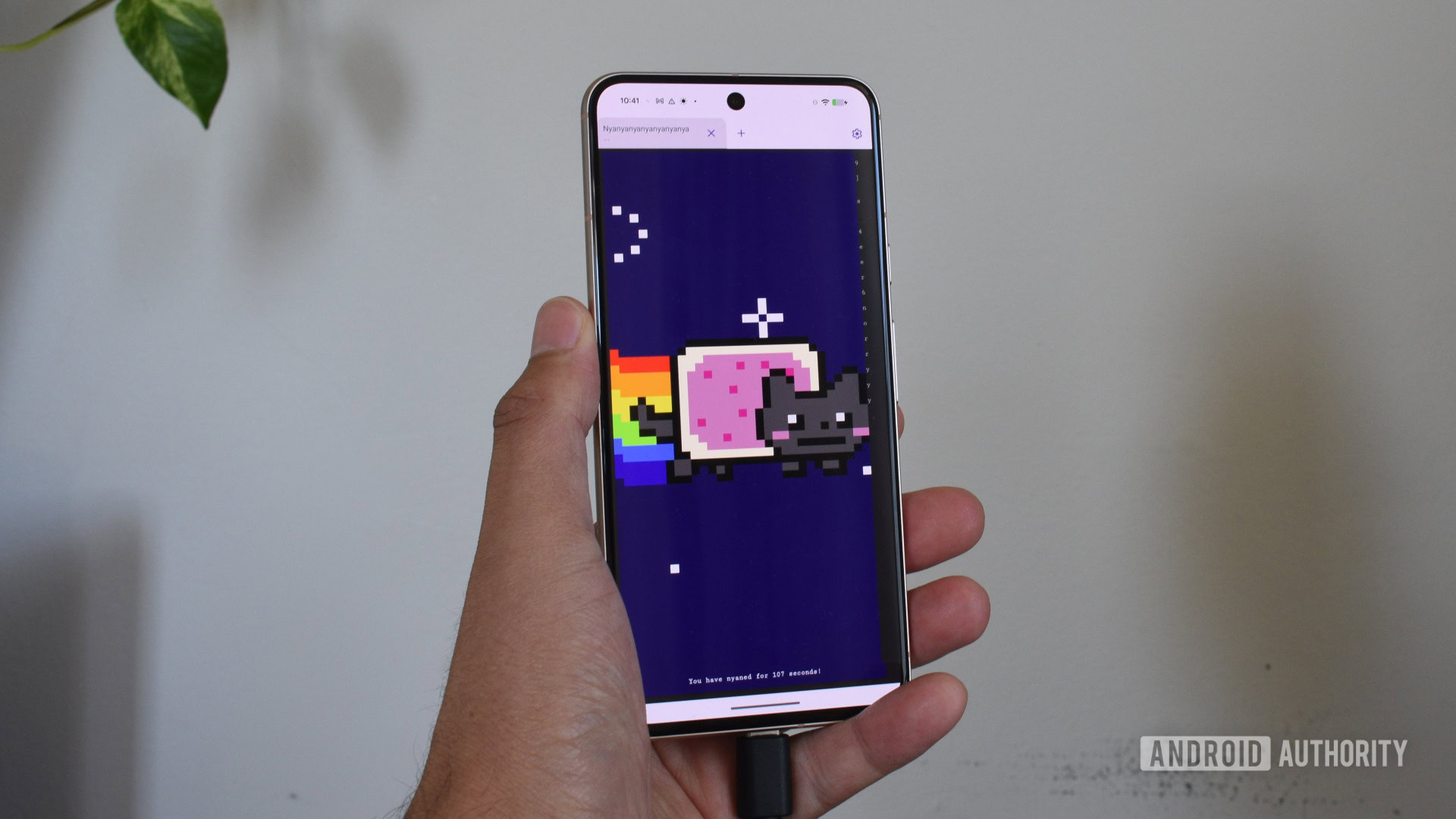
Nếu bạn là một fan hâm mộ của văn hóa nhạc pop đầu những năm 2010, bạn có thể biến chiếc điện thoại Google đắt tiền của mình thành màn hình mèo Nyan. Chạy lệnh dưới đây:
Sau đó nhập Nyancat và nhấn Enter để chạy tiện ích. Thiết bị đầu cuối của bạn sẽ hiển thị một con mèo được đóng gói poptart bay với những con đường cầu vồng.
Đây chỉ là khởi đầu!
Ứng dụng Linux Terminal là một bổ sung tuyệt vời cho điện thoại Android. Mặc dù người dùng chỉ có quyền truy cập vào cổng thông tin dựa trên văn bản vào máy ảo Debian, Google đang có kế hoạch chạy các ứng dụng Linux quy mô đầy đủ trên Chế độ máy tính để bàn của Android. Điều đó khá thú vị, và tất cả chúng ta có thể mong đợi trong tương lai. Hiện tại, thiết bị đầu cuối là một công cụ thử nghiệm và học tập tuyệt vời cho hầu hết và là một bộ công cụ phát triển di động cho người khác.
Các mục trên chỉ nhằm mục đích làm nổi bật tiềm năng của thiết bị đầu cuối. Một số đã cài đặt các giao diện đồ họa toàn diện, biến các pixel của chúng thành các máy Linux cầm tay. Chúng tôi thậm chí đã quản lý để cài đặt và chạy Doom. Các khả năng chỉ thực sự bị giới hạn bởi trí tưởng tượng của bạn, vì vậy tôi khuyến khích bạn tiếp tục đọc tài nguyên, hướng dẫn và cách sử dụng các cách sử dụng thiết bị đầu cuối phức tạp hơn trên Android.
Bạn có cách nào thú vị để sử dụng thiết bị đầu cuối Linux trên điện thoại của mình không? Có lẽ tôi đã bỏ lỡ một cái gì đó tiện dụng. Nếu vậy, hãy cho cộng đồng biết trong các ý kiến dưới đây.
Nguồn AndroidAuthority