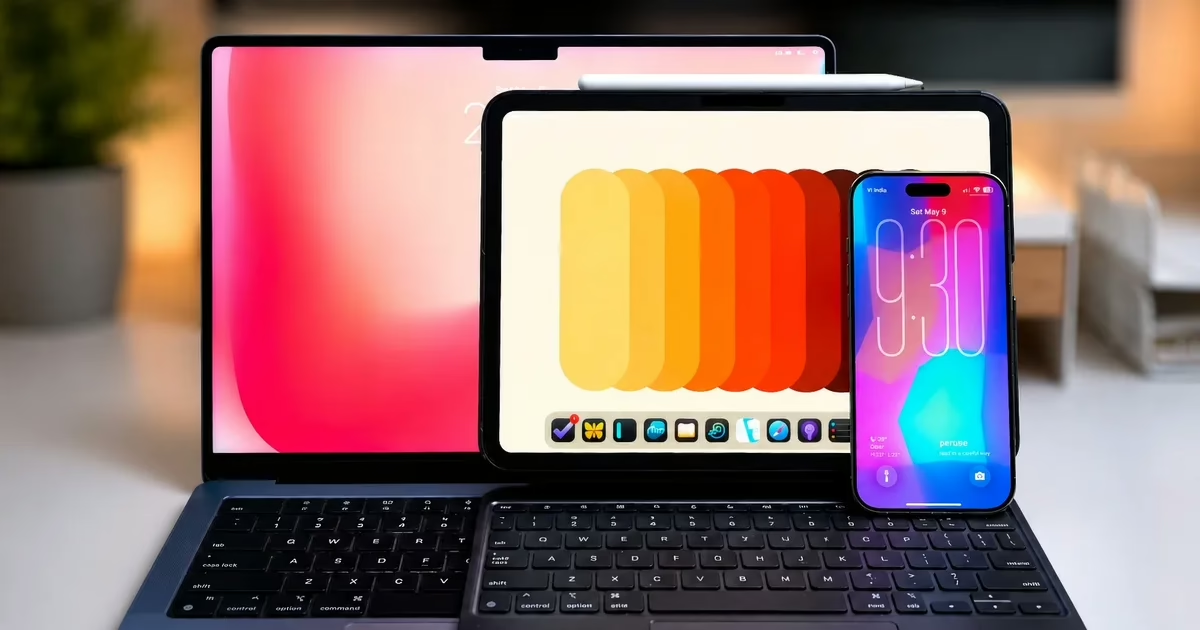

Nền tảng Windows và Android đang cố gắng bắt kịp hệ sinh thái của Apple. Và thành thật mà nói, trong một số lĩnh vực, họ đã thành công. Nhưng việc sao chép một tính năng ở đây và ở đó rất khác với việc thực hiện những gì Apple đã xây dựng. Cách thức liền mạch, gần như vô hình mà tất cả các thiết bị của Apple hoạt động cùng nhau thực sự khó có thể bắt chước được.
Apple gọi những tính năng này là Tính liên tục. Bạn có thể sử dụng các tính năng này để chuyển đổi liền mạch từ thiết bị này sang thiết bị khác, mở khóa thiết bị mà không cần nhập mật khẩu, truyền tệp, v.v.
Video được đề xuất
Ngay cả khi bạn ghét Apple vì hệ sinh thái bị cắt giảm giá hoặc bị khóa, một khi bạn tìm hiểu về các tính năng Liên tục này, bạn sẽ không thể phủ nhận những lợi ích. Đã ổn định trong hệ sinh thái Apple hơn một thập kỷ, tôi nhận thấy rằng bất cứ khi nào tôi chuyển sang điện thoại thông minh Android hoặc PC Windows, chúng đều cảm thấy không đầy đủ.
Vì vậy, hãy nói về các tính năng Apple Continuity yêu thích của tôi và lý do tại sao chúng khiến tôi không thể chuyển sang các nền tảng khác.
Clipboard phổ quát: sao chép ở đây, dán ở đó
Đây là tính năng liên tục mà tôi sử dụng nhiều nhất và nó hoạt động chính xác như âm thanh của nó. Sao chép nội dung nào đó trên iPhone của bạn và dán nó vào máy Mac hoặc ngược lại. Ngay cả sau khi sử dụng nó trong nhiều năm, nó vẫn làm tôi ngạc nhiên.
Rachit Agarwal / Xu hướng kỹ thuật số
Nó làm cho việc nhập OTP để đăng nhập vào tài khoản của tôi trở nên dễ dàng. Và không chỉ văn bản, tôi còn có thể sao chép hình ảnh và tập tin từ thiết bị này và dán chúng vào thiết bị khác. Khi bạn sử dụng Universal Clipboard, bạn không thể sử dụng thiết bị mà không có Universal Clipboard.
AirDrop: cách tốt nhất để chia sẻ tập tin
AirDrop có lẽ là điều đầu tiên mọi người nghĩ đến khi nói về hệ sinh thái Apple và vì lý do chính đáng. Bạn có thể chia sẻ tệp, ảnh và thậm chí cả thông tin liên hệ giữa các thiết bị của bạn hoặc với ai đó ở gần.

Rachit Agarwal / Xu hướng kỹ thuật số
Mặc dù các thiết bị Android đã bắt đầu sao chép điều này và thậm chí cho phép bạn chuyển tệp từ Android sang iPhone hoặc Mac, việc thực thi vẫn bị giới hạn ở một số điện thoại thông minh Android phổ biến.
Ngoài ra, AirDrop hoạt động trơn tru. Bạn không cần phải thiết lập bất cứ điều gì hoặc tải xuống ứng dụng. Tôi đã chuyển các tệp nhiều gigabyte vô số lần và ngoài những trục trặc không thường xuyên, quá trình này chưa bao giờ khiến tôi thất bại.
Tin nhắn và FaceTime: cuộc gọi và tin nhắn iPhone của bạn, trên máy Mac
Bạn đã có thể nhận cuộc gọi và tin nhắn iPhone trên máy Mac của mình được một thời gian. Cả FaceTime và Tin nhắn đều hoạt động liền mạch, cho phép bạn bắt đầu cuộc trò chuyện trên iPhone và di chuyển liền mạch sang máy Mac hoặc iPad.
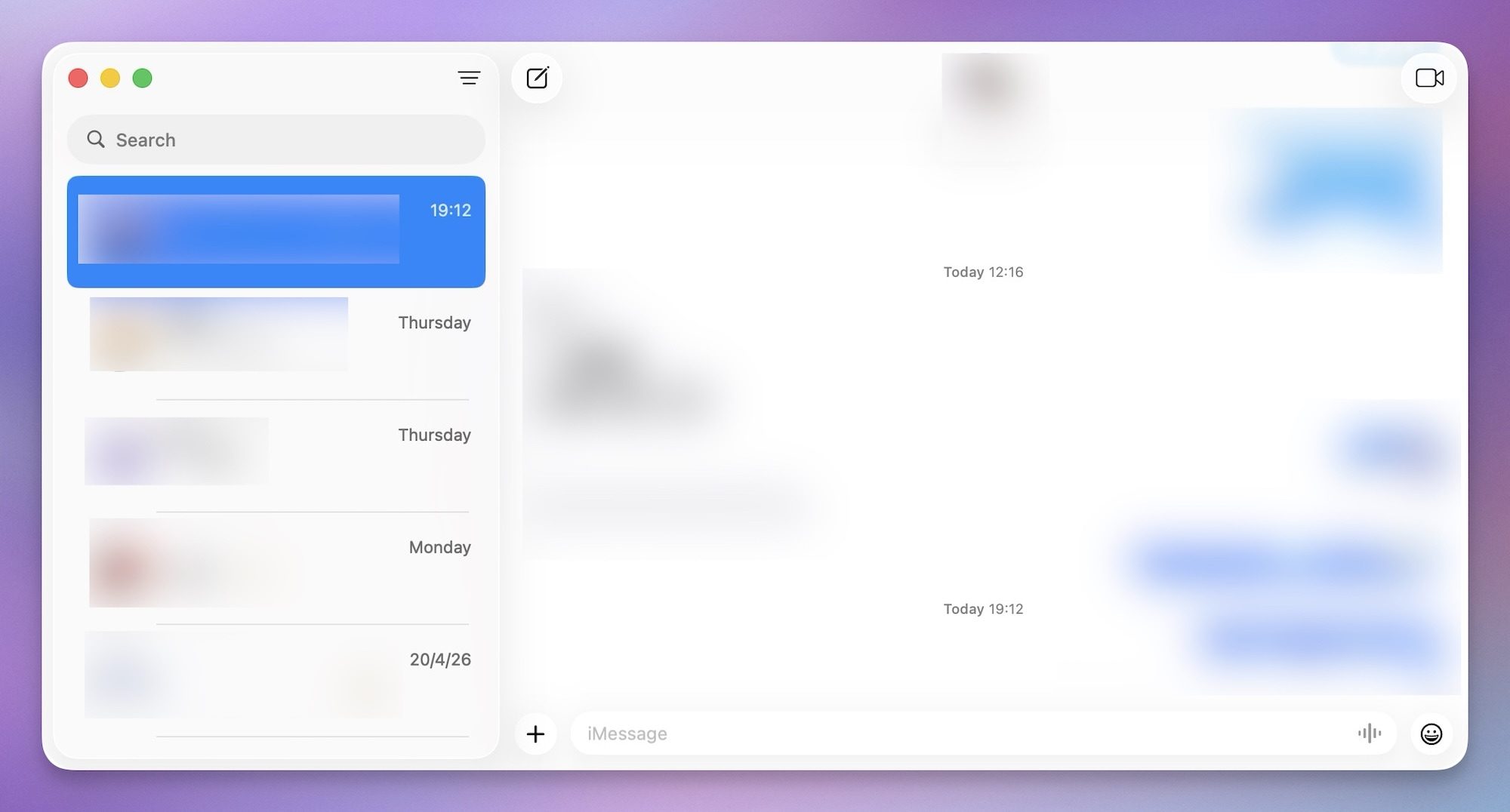
Ứng dụng tin nhắn trên Mac Rachit Agarwal / Xu hướng kỹ thuật số
Với macOS 26, Apple thậm chí còn bổ sung thêm một ứng dụng Điện thoại chuyên dụng cho phép bạn quay số trực tiếp từ máy Mac bằng kết nối di động của iPhone. Bây giờ, hãy thử sử dụng PC Windows để thực hiện cuộc gọi qua thiết bị Android của bạn – nó sẽ không hoạt động.
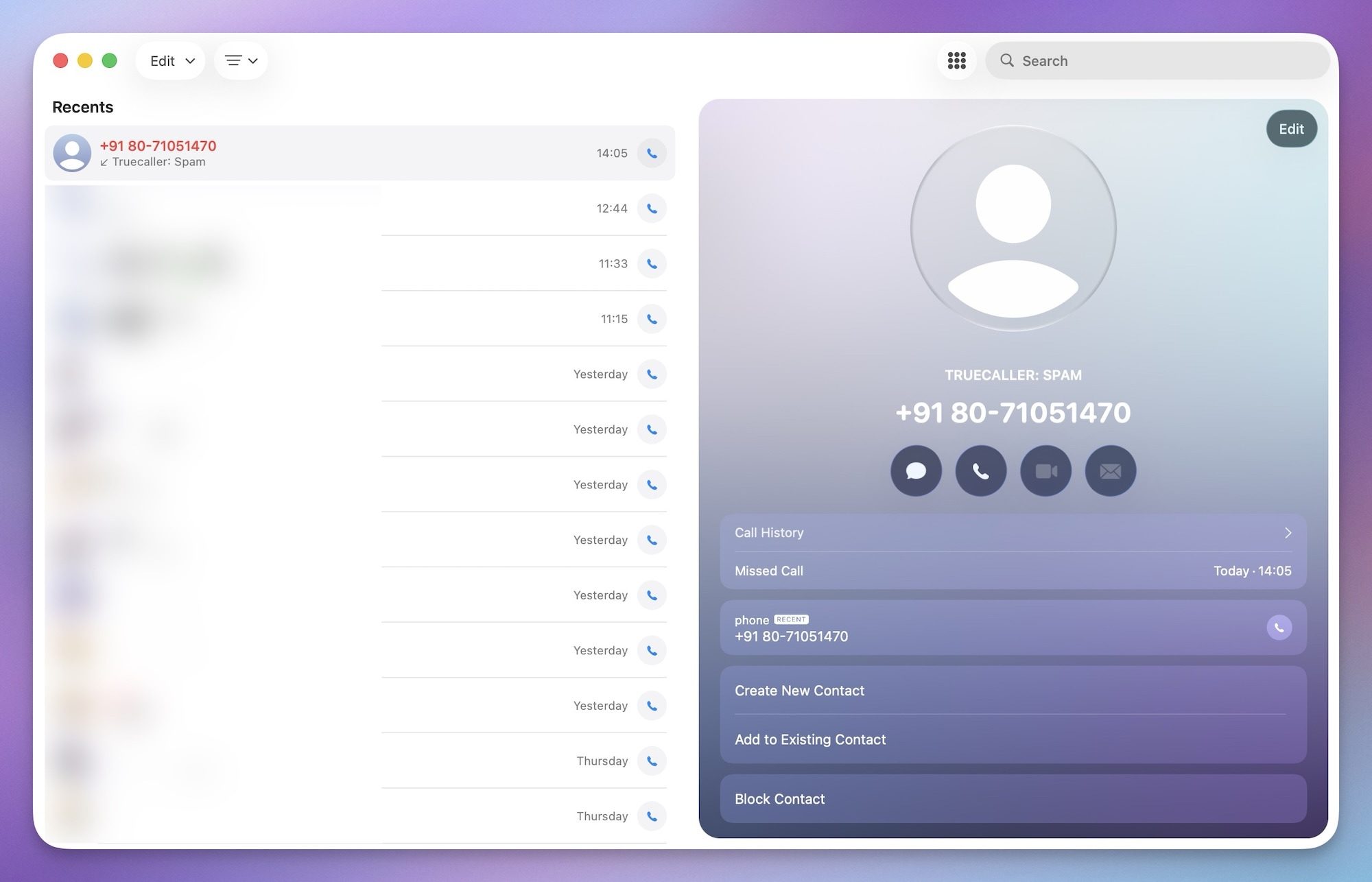
Ứng dụng điện thoại trên Mac Rachit Agarwal / Xu hướng kỹ thuật số
Sự tích hợp chặt chẽ giữa phần mềm và phần cứng trên danh mục thiết bị của mình cho phép Apple cung cấp các tính năng mà các nền tảng khác không thể sao chép được.
Handoff: tiếp tục từ nơi bạn đã dừng lại
Handoff là một trong những tính năng nghe có vẻ đơn giản nhưng giúp bạn tiết kiệm nhiều thời gian hơn bạn mong đợi. Tôi không thể đếm số lần tôi bắt đầu đọc nội dung nào đó trên iPhone khi rời khỏi bàn làm việc, quay lại máy Mac và tiếp tục ngay tại nơi tôi đã dừng lại mà không cần phải tìm lại trang đó.

Rachit Agarwal / Xu hướng kỹ thuật số
Tính năng này hoạt động với Safari và một loạt ứng dụng khác của Apple, cùng với một số ứng dụng của bên thứ ba. Ví dụ: bạn có thể bắt đầu làm việc trên tài liệu Pages trên iPad và hoàn thành tài liệu đó trên máy Mac.
Handoff hoạt động ở chế độ nền và giúp chuyển đổi giữa các thiết bị khác nhau trở nên liền mạch. Nó đã ăn sâu vào thói quen của tôi đến nỗi nhiều khi tôi thậm chí không nhận ra mình đang sử dụng nó.
Camera liên tục: iPhone của bạn dưới dạng máy ảnh và máy quét Mac
Continuity Camera thực sự là một trong những tính năng được đánh giá thấp nhất trong dòng sản phẩm của Apple. Về cơ bản nhất, nó cho phép bạn sử dụng iPhone làm webcam cho máy Mac, đây là một vấn đề lớn nếu bạn có Mac Mini hoặc chỉ muốn chất lượng camera tốt hơn trong các cuộc gọi điện video.

Quả táo
Nhưng đó chỉ là sự khởi đầu. Trong các ứng dụng như Ghi chú, Trang, Keynote và Freeform, bạn có thể sử dụng iPhone để chèn ảnh, quét tài liệu hoặc thậm chí thêm bản phác thảo từ iPad.

Rachit Agarwal / Xu hướng kỹ thuật số
iPhone Mirroring: iPhone của bạn, trên màn hình máy Mac của bạn
iPhone Mirroring cho phép bạn sử dụng iPhone trực tiếp từ máy Mac khi màn hình điện thoại của bạn bị khóa. Chỉ cần mở ứng dụng iPhone Mirroring trên máy Mac, nhập mật mã của bạn trên iPhone khi được nhắc và màn hình điện thoại của bạn sẽ xuất hiện trong cửa sổ mà bạn có thể tương tác đầy đủ.
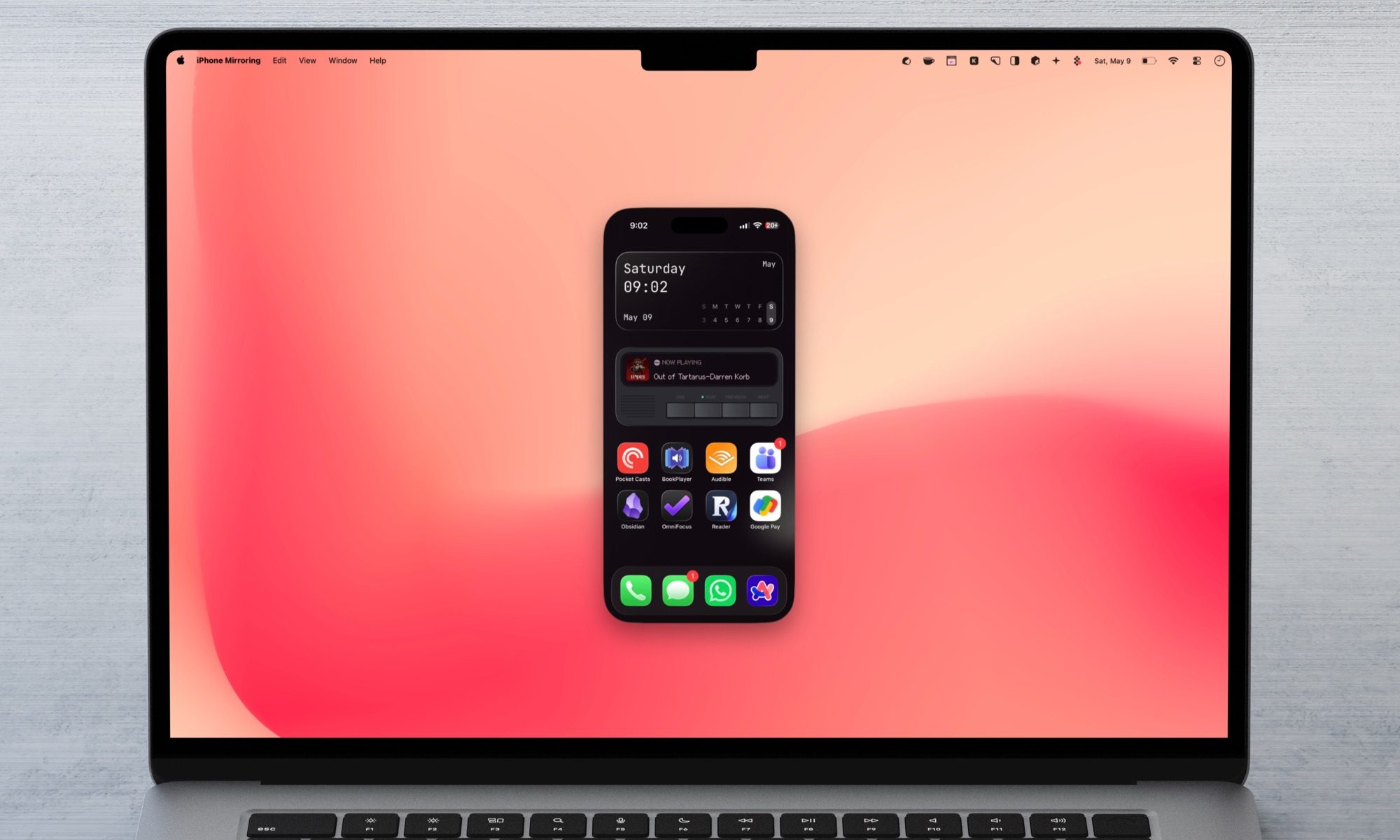
Rachit Agarwal / Xu hướng kỹ thuật số
Điều này cho phép tôi sử dụng iPhone của mình ngay cả khi không nhấc máy lên. Nếu một ứng dụng chỉ khả dụng trên iPhone thì tôi vẫn có thể sử dụng ứng dụng đó trên máy Mac của mình bằng iPhone Mirroring. Phần tốt nhất là nó hoạt động mà không có bất kỳ độ trễ hoặc giật hình nào.
Điều khiển đa năng: một bàn phím, hai màn hình
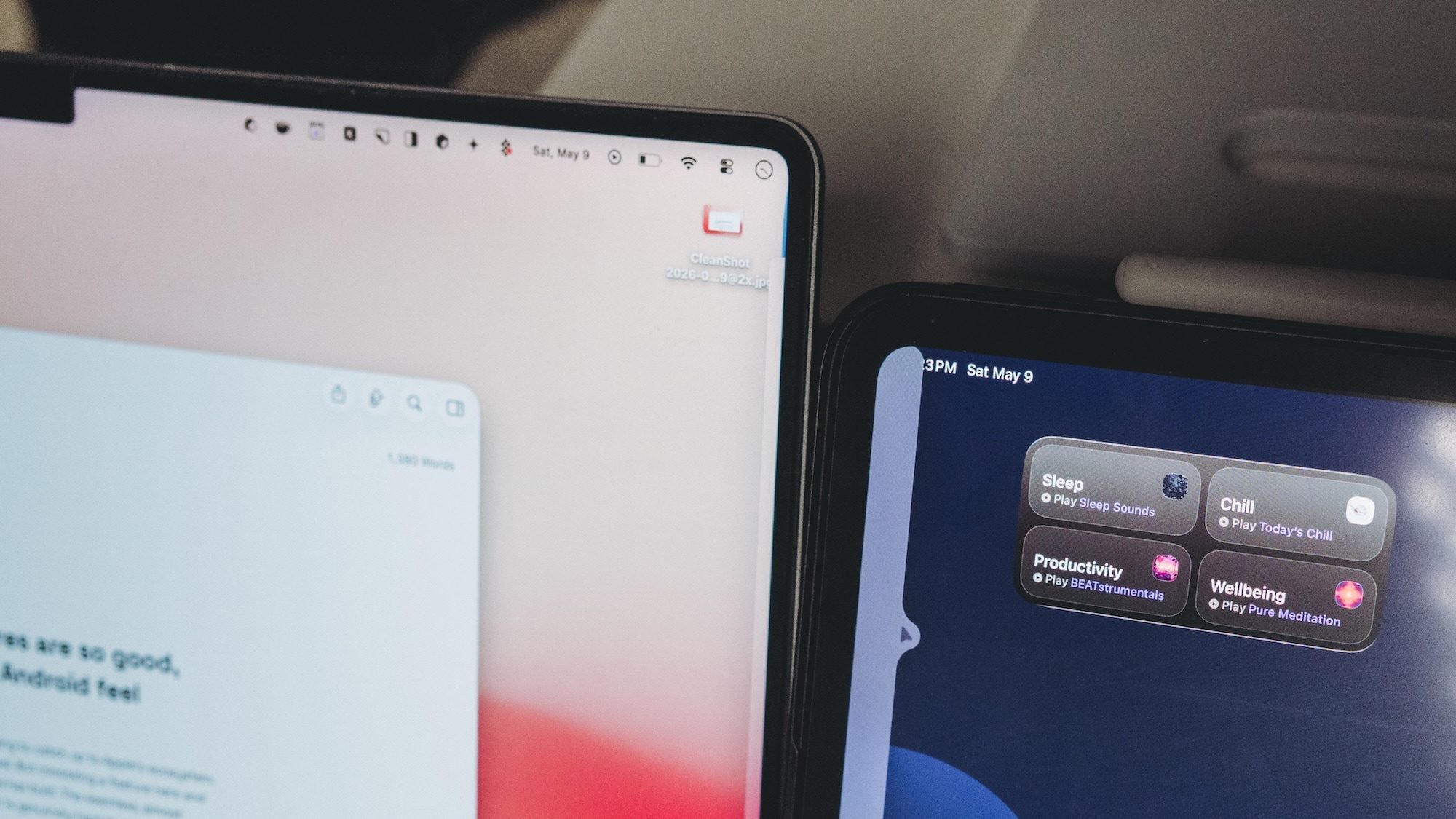
Universal Control thật kỳ diệu ngay lần đầu tiên bạn nhìn thấy nó. Di chuyển con trỏ đến cạnh màn hình máy Mac và con trỏ sẽ trượt ngay trên iPad của bạn ở bên cạnh. Cùng một bàn phím, cùng một con chuột, hai thiết bị hoàn toàn riêng biệt.
Rachit Agarwal / Xu hướng kỹ thuật số
Không chỉ vậy, bạn còn có thể kéo và thả tệp giữa các thiết bị và sử dụng hầu hết các cử chỉ trên bàn di chuột. Điều này cho phép tôi điều khiển cả iPad và Mac của mình chỉ bằng một con chuột và bàn phím.
Sidecar: biến iPad của bạn thành màn hình thứ hai
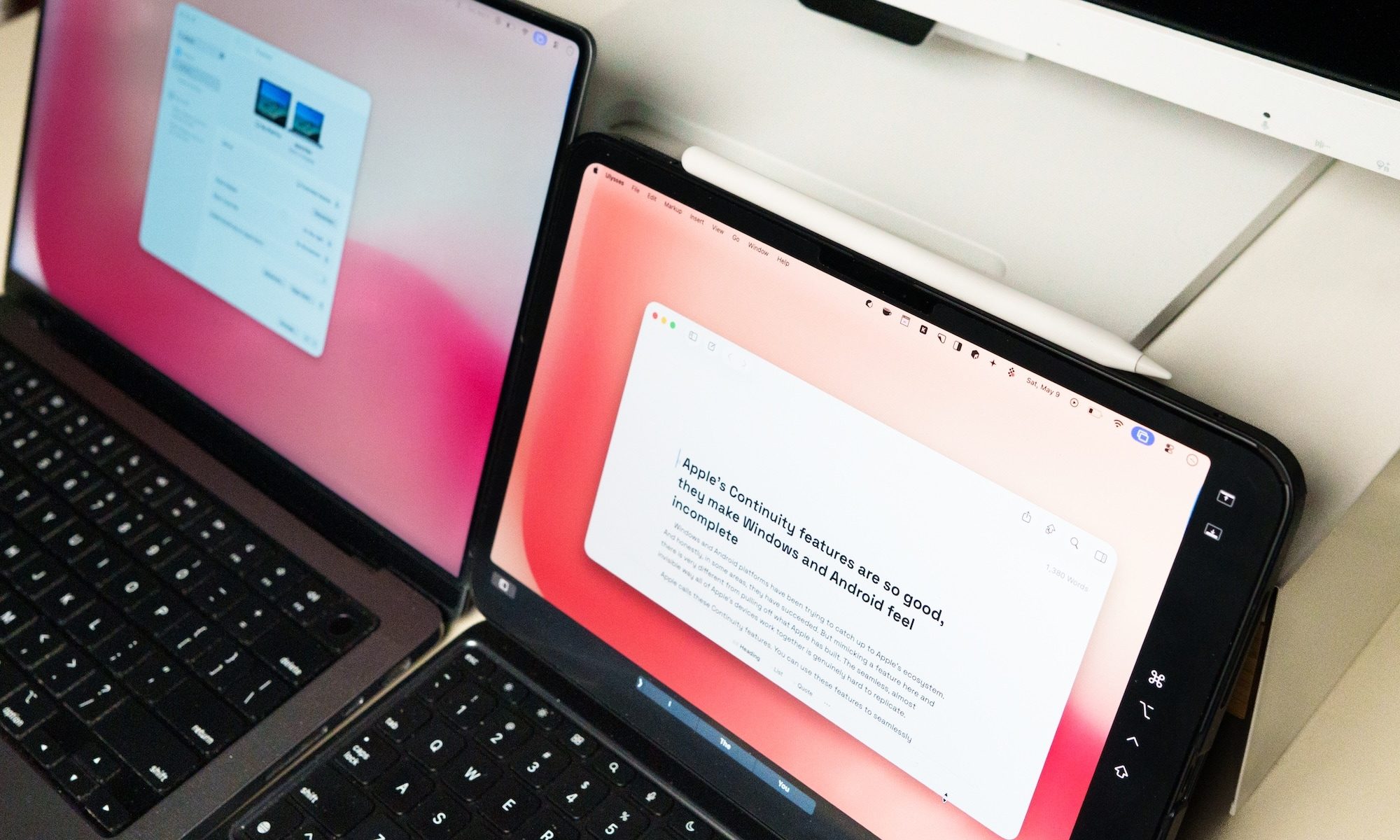
Nếu việc sử dụng hai thiết bị khác nhau có phần hơi nhiều thì Sidecar là phiên bản đơn giản hơn. Nó biến iPad của bạn thành màn hình phụ cho máy Mac của bạn. Bạn có thể di chuyển cửa sổ ứng dụng từ máy Mac sang iPad bằng cách kéo và thả hoặc nhấp chuột phải vào chấm màu xanh lá cây và chọn tùy chọn “Chuyển sang iPad”.
Rachit Agarwal / Xu hướng kỹ thuật số
Nó hoạt động không dây và quá trình thiết lập chỉ mất vài giây. Tôi chủ yếu sử dụng nó khi đi du lịch vì tôi không có quyền truy cập vào màn hình bên ngoài. Tôi có thể sử dụng iPad làm màn hình phụ để lưu giữ các tài liệu tham khảo trong khi tiếp tục làm việc trên máy Mac.
Mở khóa thiết bị: mở khóa một thiết bị Apple bằng một thiết bị khác
Có thể tôi đã lạm dụng từ ma thuật một vài lần trong bài viết này, nhưng đó chính là cảm nhận của một số ông bố. Nếu bạn có Apple Watch, bạn có thể sử dụng nó để tự động mở khóa máy Mac mà không cần nhập mật khẩu.

Rachit Agarwal / Xu hướng kỹ thuật số
Ngay khi tôi đánh thức máy Mac của mình, nó sẽ mở khóa ngay lập tức. Việc mở khóa diễn ra liền mạch đến mức tôi thậm chí không nhận ra rằng máy Mac của mình có mật khẩu. Tương tự, bạn có thể sử dụng Apple Watch để mở khóa iPhone và ngược lại.
Tự động chuyển đổi AirPods: nó chỉ hoạt động
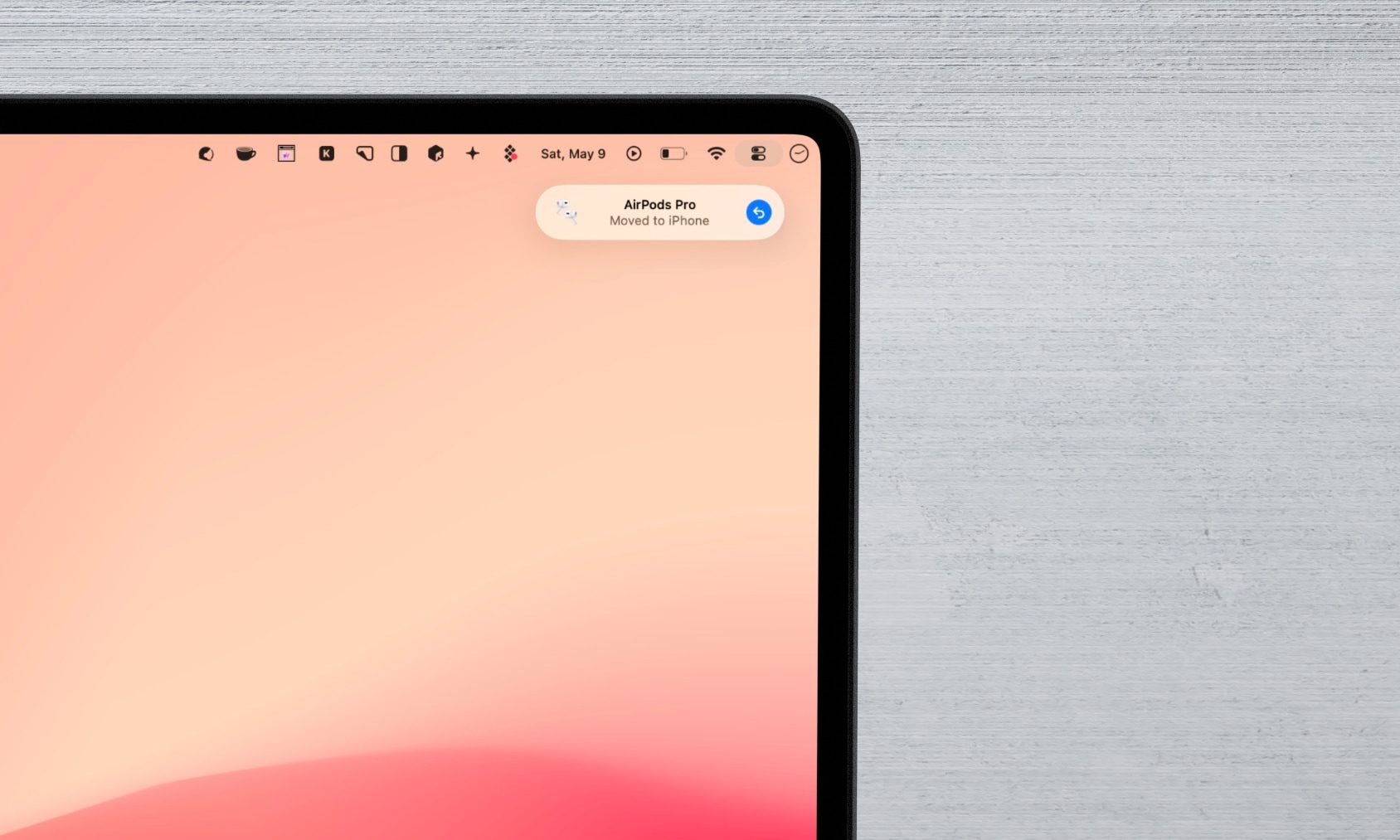
Cái này không yêu cầu thiết lập, đó chính xác là cách nó phải như vậy. AirPods tự động chuyển sang bất kỳ thiết bị nào bạn đang sử dụng. Nếu bạn đang xem nội dung nào đó trên máy Mac và nhận cuộc gọi trên iPhone, AirPods của bạn sẽ theo dõi.
Rachit Agarwal / Xu hướng kỹ thuật số
Nó không phải lúc nào cũng diễn ra ngay lập tức và đôi khi có thể khiến bạn mất cảnh giác, nhưng nó hoạt động đủ tốt để bạn ngừng nghĩ về nó. Bạn cũng có thể quản lý AirPods của mình từ bất kỳ thiết bị Apple nào, kiểm tra thời lượng pin, điều chỉnh cài đặt và tìm chúng trong ứng dụng Tìm của tôi nếu chúng bị thất lạc.
Tại sao không có nền tảng nào khác có thể sánh được với điều này, ít nhất là chưa
Cho dù Windows và Android đã cải thiện bao nhiêu trong vài năm qua và chúng đã cải thiện rất nhiều thì việc sao chép những gì Apple đã xây dựng về cơ bản là một thách thức khác.
Apple kiểm soát phần cứng và phần mềm trên tất cả các thiết bị của mình. Microsoft và Google không có được sự xa xỉ đó. Họ phải phối hợp giữa hàng chục nhà sản xuất và kết nối hai hệ điều hành hoàn toàn khác nhau.

Rachit Agarwal / Xu hướng kỹ thuật số
Đó không phải là một cú hích trên cả hai nền tảng. Đó chỉ là thực tế về cách họ được xây dựng và điều đó có nghĩa là họ sẽ luôn chơi trò đuổi bắt trên mặt trận cụ thể này.
Tôi có thất vọng với Apple không? Tuyệt đối. Có những điều tôi ước Apple làm tốt hơn và công ty không ngại đưa ra những quyết định khiến người dùng khó chịu. Nhưng mỗi khi nghĩ đến việc chuyển đổi, tôi lại nhớ rằng mình sẽ từ bỏ tất cả những điều này. Và đó là một giao dịch mà tôi không sẵn sàng thực hiện.
Nguồn DigitalTrend